Обращение в техническую поддержку
В этой статье
Система поддержки HOSTKEY является удобным инструментом для решения любых проблем, связанных с хостингом, серверами и техническими неполадками. Через интерфейс вашего личного аккаунта вы можете создавать запросы (тикеты) и отслеживать их статус.
Внимание
Создавать тикеты техподдержки или заявки RHR необходимо только в личном кабинете Invapi. Обращения из других каналов не обрабатываются.
Придерживайтесь правила одного тикета: Один запрос соответствует одному тикету.
Примечание
- По вопросам обслуживания серверов и их проблемам рекомендуем оформлять RHR запрос из карточки конкретного сервера в панели управления.
- Если у вас несколько серверов (2,3 и более) и на всех одна общая проблема — оформляйте один запрос/тикет.
- Если у вас несколько серверов, но разные проблемы на каждом из них — оформляйте отдельный запрос/тикет для каждого случая каждого сервера.
Доступ к системе технической поддержки
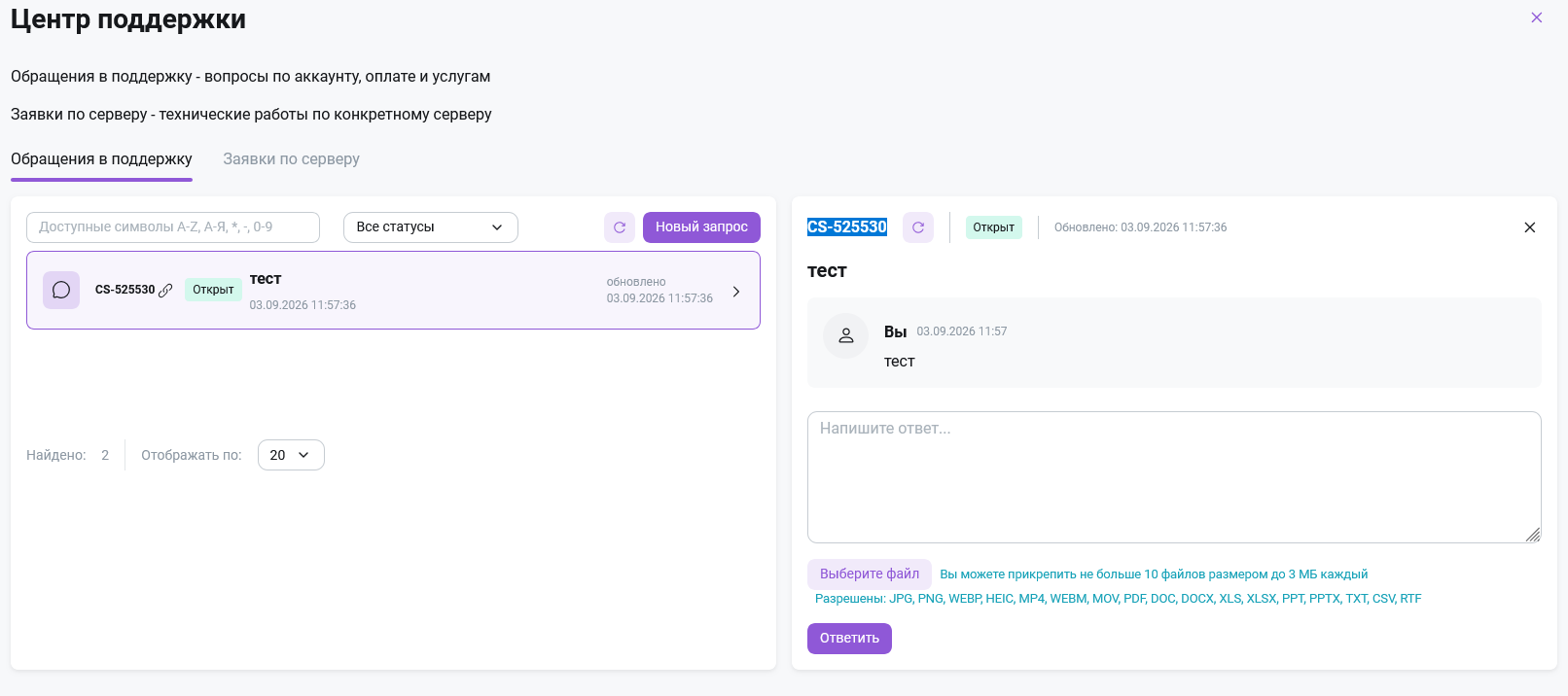
В меню Центр поддержки мы готовы помочь вам с решением различных вопросов. Для более точного и быстрого ответа пожалуйста адресуйте запрос правильно: - вопросы связанные с аккаунтам, оплатой и услугами содержатся в разделе Обращения в поддержку - вопросы, связанные с необходимыми техническими работами (RHR) находятся в разделе Заявки по серверу
Обращения в поддержку (вопросы связанные с оплатой, услугами, аккаунтами, общие вопросы):
В разделе Обращения в поддержку нажмите кнопку Новый запрос:

Заполнение формы запроса
В открывшейся форме заполните следующие поля:
Обязательные поля:
- Суть запроса — введите краткое, но информативное описание вашей проблемы.
- Описание проблемы — подробно опишите проблему и укажите:
- Что именно не работает;
- Шаги, которые вы предприняли;
- Ожидаемый результат;
- Любую дополнительную информацию, которая может помочь в решении проблемы.

Дополнительные возможности:
- Прикрепить — приложите файлы, скриншоты или логи (максимальный размер файла: 3 МБ).
Отправка запроса
- Проверьте правильность заполненных полей.
- Нажмите кнопку Отправить, чтобы отправить запрос.
- Если вы хотите отменить создание запроса, нажмите кнопку Отмена.
Управление существующими запросами
Просмотр списка запросов
- В окне Запросы в техподдержку отображаются все ваши запросы.
- Каждый запрос содержит:
- Номер тикета (например,
CS-295900); - Статус (
Открыт,Закрыти т. д.); - Дату и время создания/обновления;
- Краткое описание проблемы.
- Номер тикета (например,

В правом верхнем углу есть список с пунктами выбора Показать обращения со статусом:
- открыт — открытые обращения;
- закрыт — закрытые обращения;
- все — все обращения без исключения.
Работа с конкретным запросом
Нажав на запрос, вы увидите подробную информацию, включая: - Полную историю общения. - Приложенные файлы. - Ответы от службы техподдержки.
Дополнение информации:
- В поле Напишите комментарий вы можете добавить дополнительную информацию.
- Нажмите кнопку Отправить, чтобы отправить свой комментарий.
- Используйте кнопку Прикрепить, чтобы приложить дополнительные файлы.
Заявки по серверу (вопросы связанные с обслуживанием серверов, их работоспособностью):
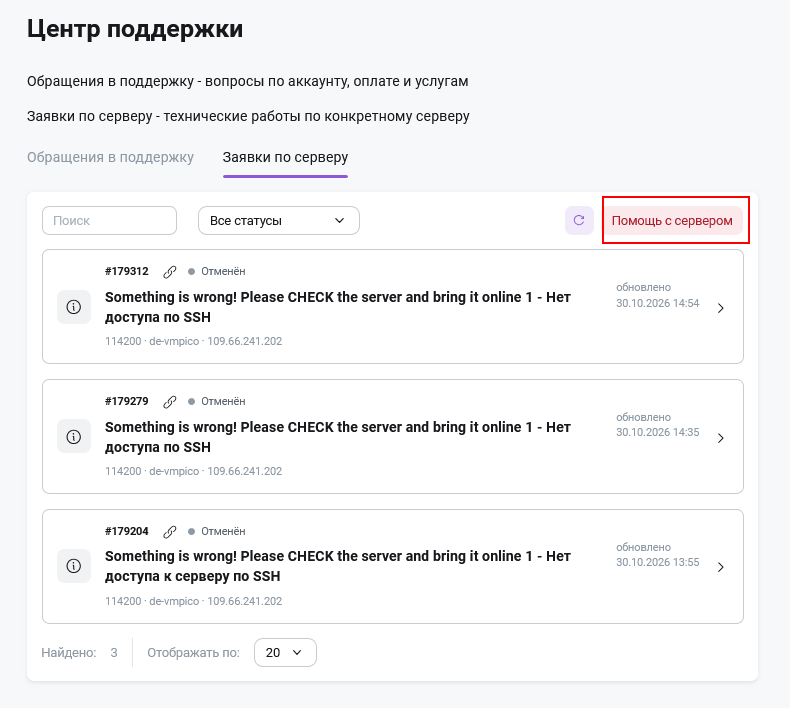
В разделе Заявки по серверу нажмите кнопку Помощь с сервером:
Заполнение формы запроса
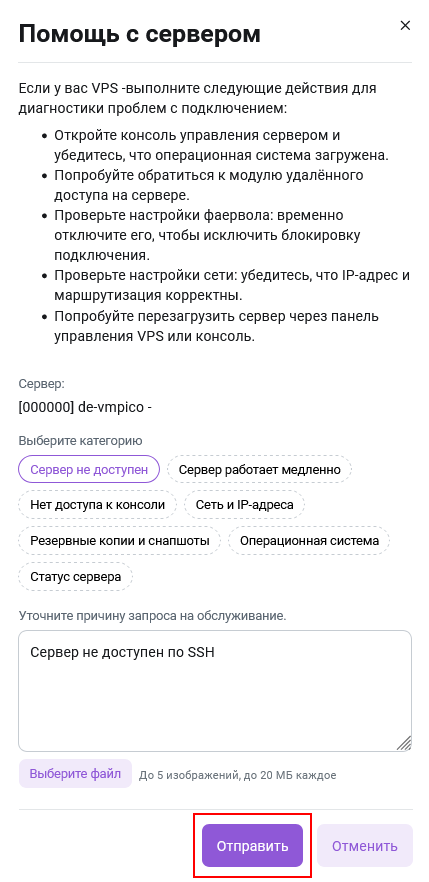
В открывшейся форме заполните следующие поля:
Обязательные поля:
- Сервер — из списка выберите тот сервер, с которым наблюдаются сложности.
- Выберите категорию - для более точной адресации запроса и сокращения времени ожидания выберите категорию запроса
- Описание проблемы — подробно опишите проблему и укажите:
- Что именно не работает;
- Шаги, которые вы предприняли;
- Ожидаемый результат;
- Любую дополнительную информацию, которая может помочь в решении проблемы.

Дополнительные возможности:
-
Прикрепить — приложите файлы, скриншоты или логи (максимальный размер файла: 3 МБ).
-
Проверьте правильность заполненных полей.
- Нажмите кнопку Отправить, чтобы отправить запрос.
- Если вы хотите отменить создание запроса, нажмите кнопку Отменить.
Ответ ИИ-помощника и создание запроса
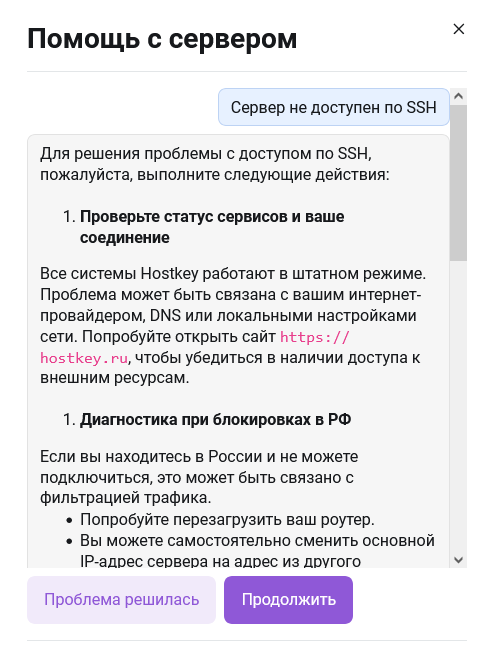
ИИ- помощник предложит вам варианты решения проблемы на основании существующей документации, попробуйте выполнить предложенные действия. Если ваша проблема решена - нажмите Проблема решилась и процесс создания запроса будет остановлен. Если совет не помог - нажмите Продолжить
Для создания запроса в открывшемся окне нажмите Отправить
Управление существующими запросами
Просмотр списка запросов
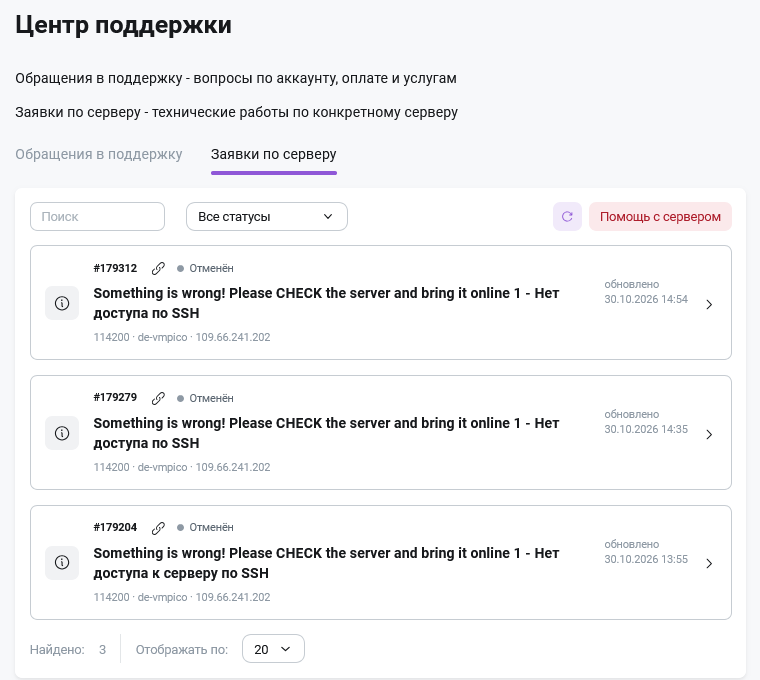
- В окне Заявки по серверу отображаются все ваши запросы.
- Каждый запрос содержит:
- Номер запроса (например,
179312); - Статус (
Открыт,Закрыти т. д.); - Дату и время создания/обновления;
- Краткое описание проблемы.
- Номер запроса (например,
В правом верхнем углу есть список с пунктами выбора Показать обращения со статусом:
- открыт — открытые обращения;
- закрыт — закрытые обращения;
- все — все обращения без исключения.
Работа с конкретным запросом
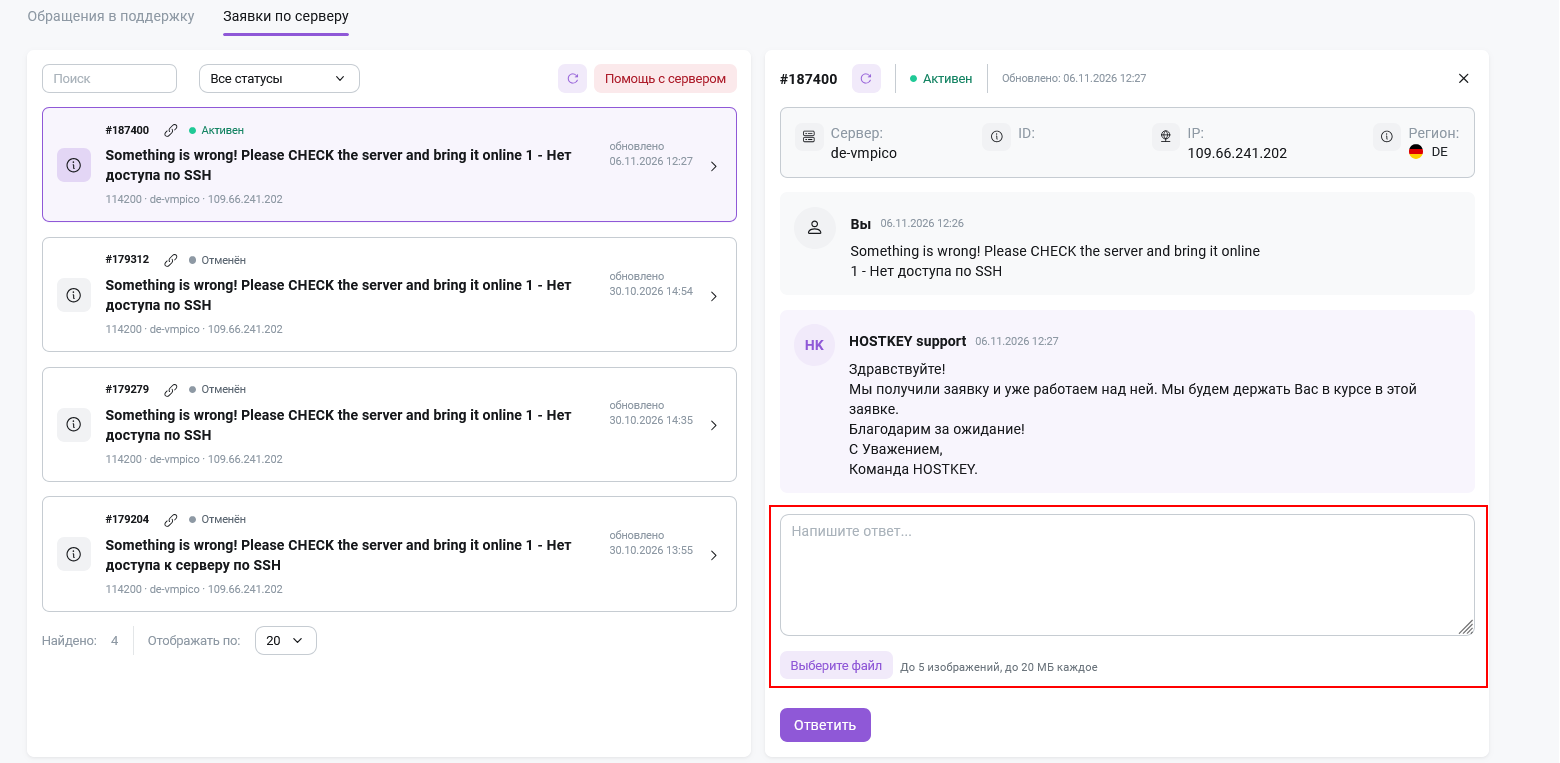
Нажав на запрос, вы увидите подробную информацию, включая: - Полную историю общения. - Приложенные файлы. - Ответы от службы техподдержки.
Дополнение информации:
- В поле Напишите комментарий вы можете добавить дополнительную информацию.
- Нажмите кнопку Отправить, чтобы отправить свой комментарий.
- Используйте кнопку Прикрепить, чтобы приложить дополнительные файлы.
Полезные советы:
- Будьте конкретны — чем подробнее ваше описание проблемы, тем быстрее вы получите решение.
- Прилагайте скриншоты — визуальная информация часто помогает быстрее понять суть проблемы.
- Укажите технические детали — версии программного обеспечения, браузер, операционная система и т. д.
- Отслеживайте статус запроса — регулярно проверяйте обновления по вашему запросу.
- Отвечайте быстро — если служба поддержки просит дополнительную информацию, отвечайте как можно скорее.
Статусы запросов:
- Открыт — запрос находится в процессе обработки.
- Закрыт — запрос закрыт (проблема решена или запрос больше не актуален).
- Обновлен — к запросу были добавлены новые комментарии или файлы.