Авторизация и стартовый экран Invapi
В этой статье
Информация
Для удобства пользования нашими услугами мы разработали API, а также графический интерфейс панели управления Invapi. Клиенты компании HOSTKEY получают возможность управлять арендованным оборудованием с помощью командной строки и личного кабинета.
Авторизация
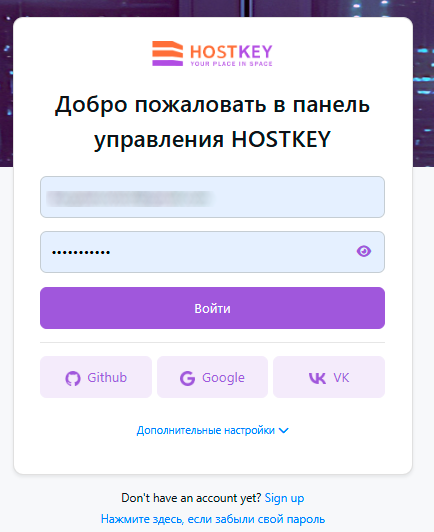
Для авторизации пользователя в личном кабинете необходимо перейти по адресу https://invapi.hostkey.ru и ввести логин и пароль от вашего аккаунта HOSTKEY.
Примечание
Если вы забыли пароль, воспользуйтесь инструкцией по его восстановлению.
Двуфакторная аутентификация
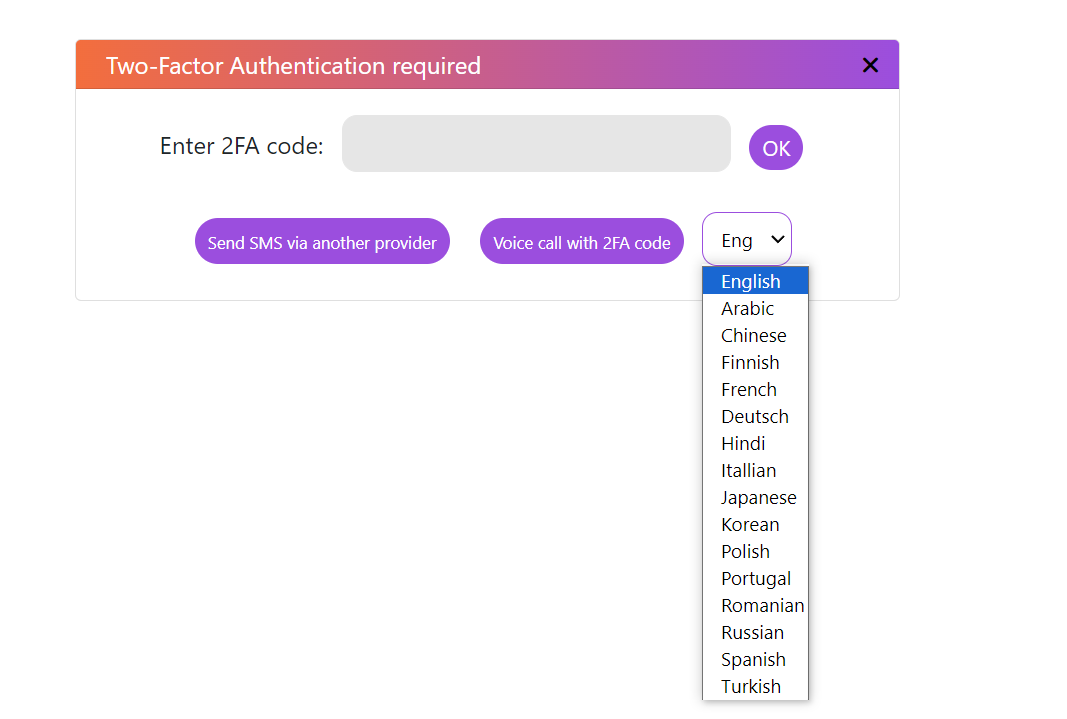
Если в настройках аккаунта включена двухфакторная аутентификация (2FA), после ввода логина и пароля появится окно для ввода кода. Что делать, если код по СМС не приходит, описано в разделе Вход в панель управления Invapi при включенной двухфакторной аутентификации.
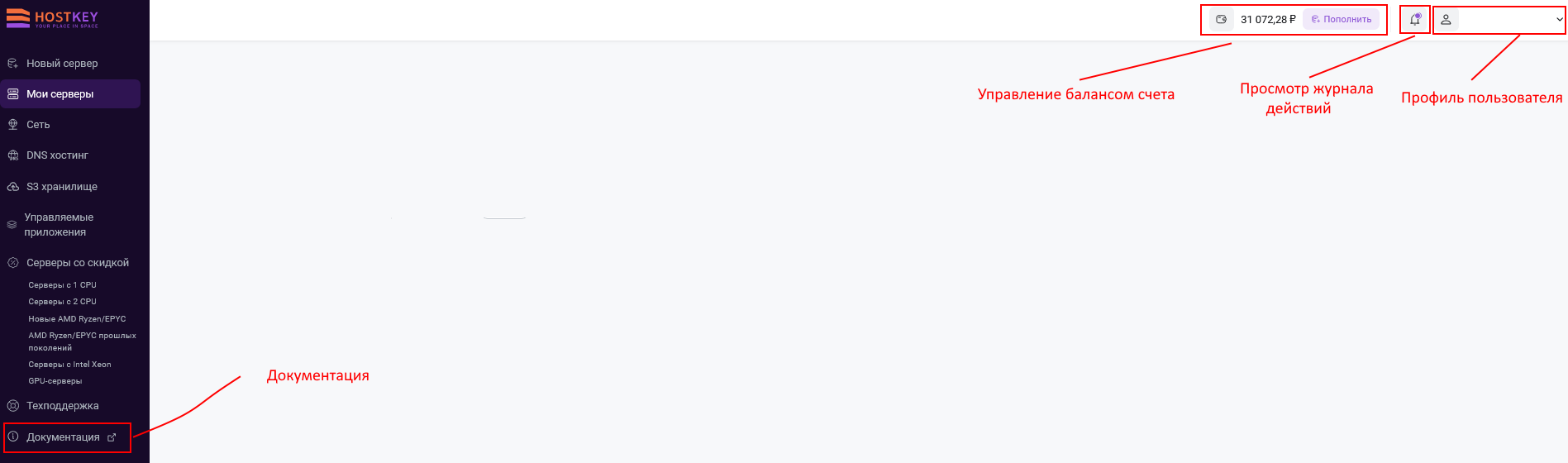
После успешной авторизации пользователь попадает в личный кабинет, в котором доступно:
- Управление оборудованием и услугами;
- Возможность заказа серверов;
- Пополнение счета;
- Просмотр журнала действий.
Примечание
Некоторые операции с серверами могут занимать и превышать обычное время выполнения скрипта. Чтобы управлять им, мы создали асинхронные операции - пользователь отправляет запрос к действию и может приступить к другим операциям в личном кабинете, когда инициированное действие завершится, система отправит уведомление.
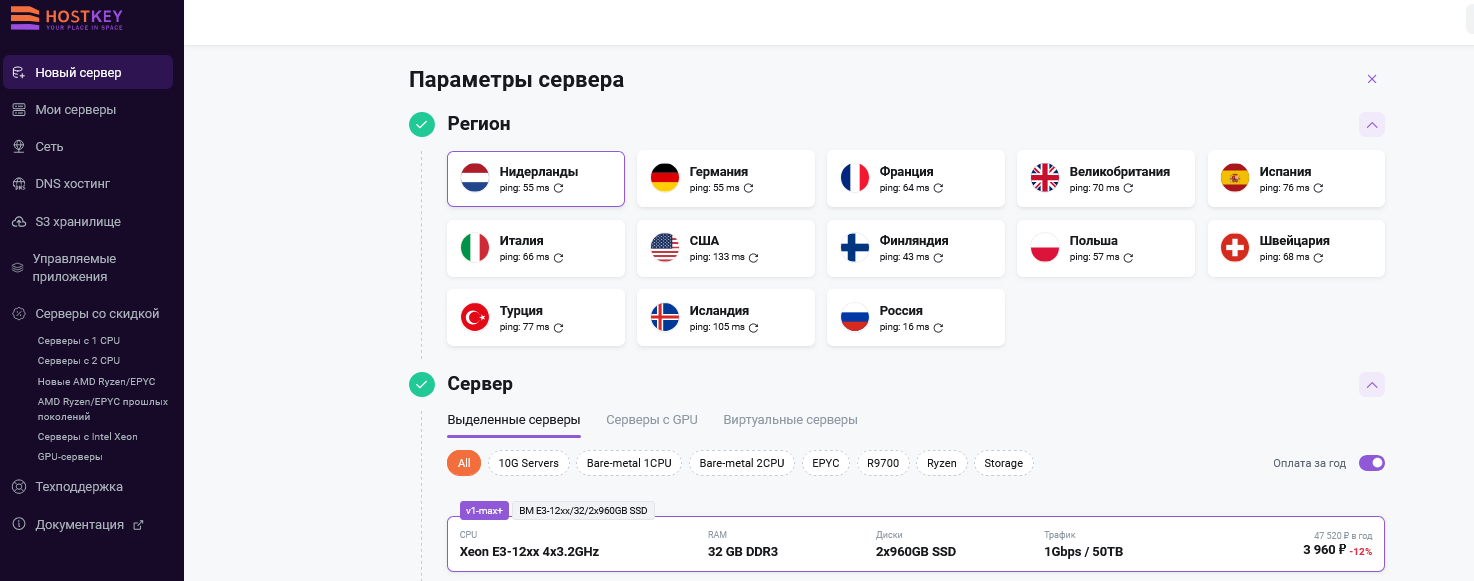
Новый сервер
Этот пункт меню предназначен для онлайн-заказа серверов. При выборе готовых решений пользователь может быстро получить под свое управление то оборудование, которое ему необходимо. Для выбора оборудования можно использовать фильтры Регион и Тип:
Информация
Мои серверы
На панели представлен перечень серверов с возможностью фильтрации по местоположению (RU - Российская Федерация, NL - Нидерланды, US - США, FI - Финляндия, DE - Германия, IS - Исландия, TR - Турция, UK - Великобритания, ES - Испания, IT - Италия, PL - Польша, CH - Швейцария) и статусу - пользователь может выбрать просроченные по оплате сервера со статусом Ожидание платежа, а также кнопка для экспорта списка всех серверов. Окно поиска предоставляет возможность выбора сервера посредством ввода его ID, назначенного тега или IP-адреса. По нажатию на кнопку Новый сервер вы будете перенаправлены в раздел заказа новых серверов.
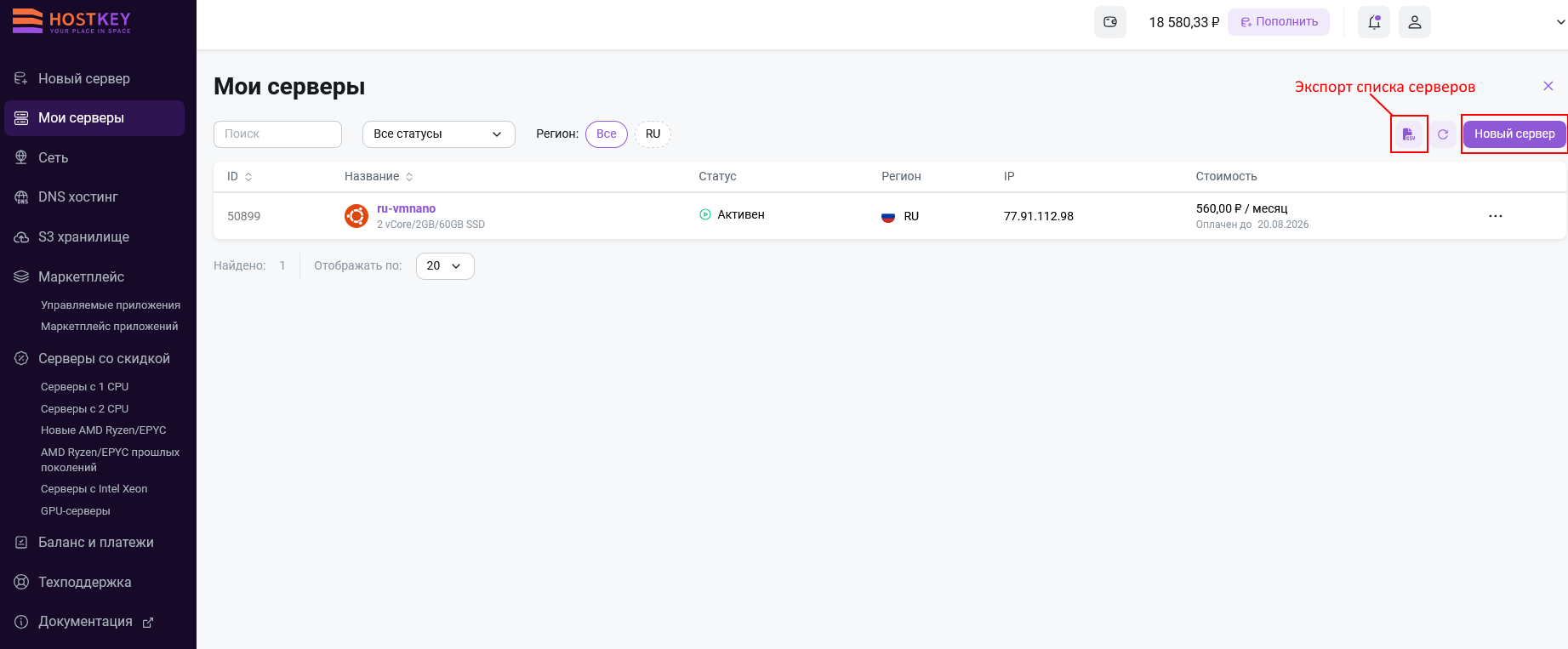
При нажатии на символ ... активируется быстрый режим управления питанием сервера.

Панель управления конкретным сервером активируется при клике на карточку сервера из списка.
Информация
Сеть
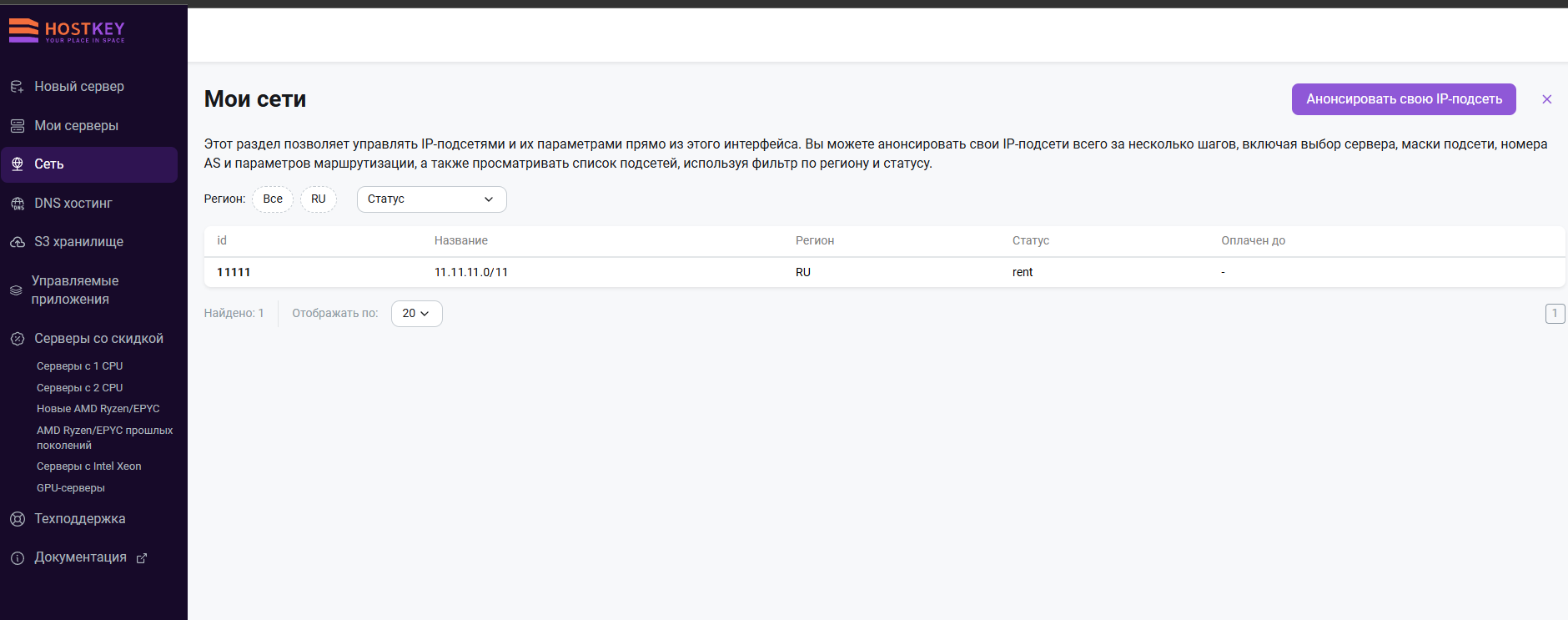
В интерфейсе Сеть доступны следующие действия:
- фильтр подсетей по региону;
- фильтр по статусу;
- возможность изменить количество отображаемых подсетей на странице (выпадающий список Отображать по);
- переход на другие страницы списка (в случае их наличия) с помощью переключателя страниц в правом-нижнем углу;
- добавление нового блока кликом по кнопке
Анонсировать свою IP-подсеть(детальное описание см в разделе Добавление нового блока IP.
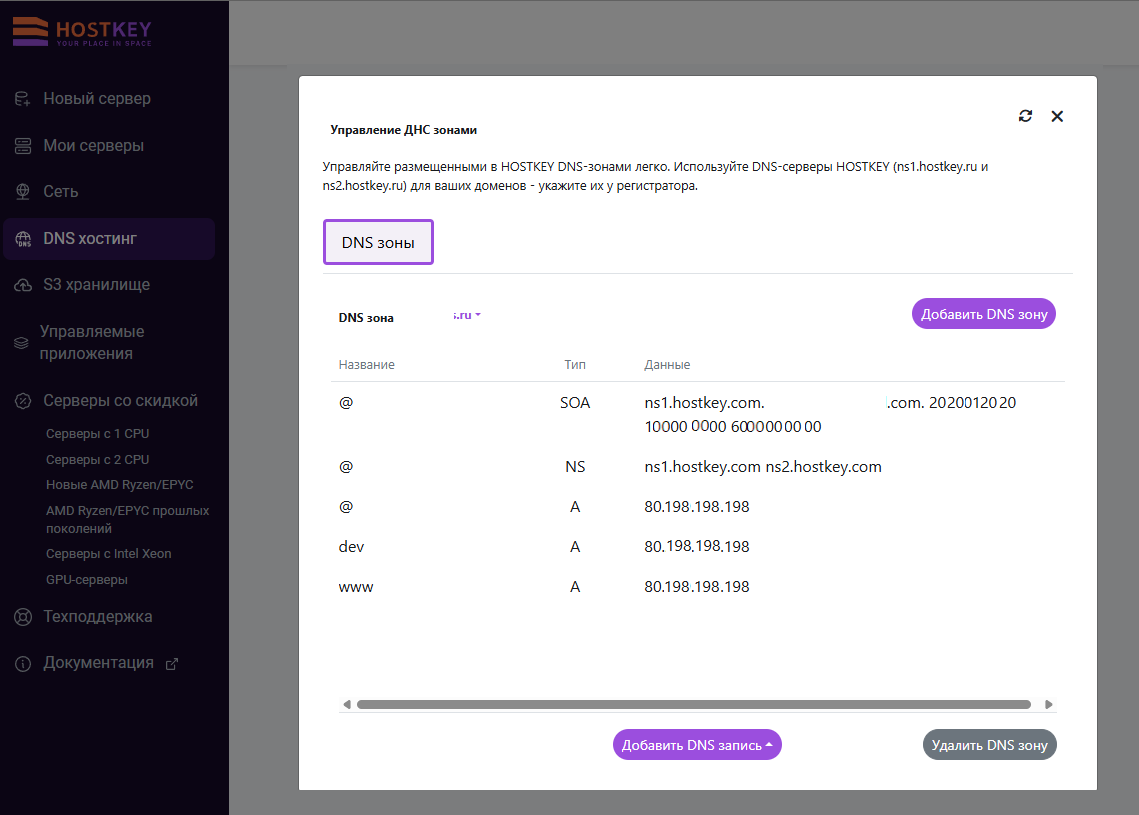
DNS хостинг
Это меню используется для управления DNS в Invapi
Информация
S3 хранилище
Этот пункт меню предназначен для управления объектным хранилищем S3. В данном разделе пользователь может создавать независимые S3-хранилища, управлять существующими, создавать и удалять бакеты, а также отслеживать текущее потребление ресурсов.
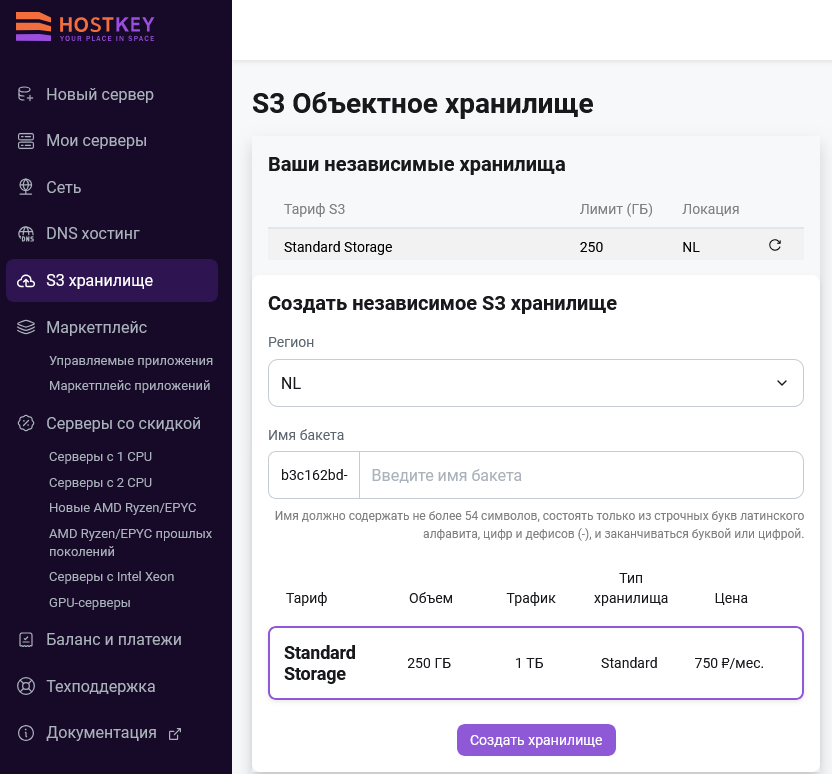
В верхней части страницы отображается список уже созданных независимых хранилищ с указанием:
- тарифа;
- лимита по объёму;
- региона размещения;
- уникального идентификатора хранилища.
После создания хранилища пользователь может добавлять новые бакеты. Для этого достаточно указать имя бакета и нажать кнопку Создать новый бакет.
Справа на странице представлены графики:
- использованного объёма хранилища;
- потреблённого трафика.
Эти графики позволяют отслеживать динамику использования ресурсов за выбранный период.
Вкладка Учётные данные содержит информацию, необходимую для подключения к S3-совместимым клиентам и сервисам (ключи доступа, точки входа и т.п.).
Информация
Маркетплейс
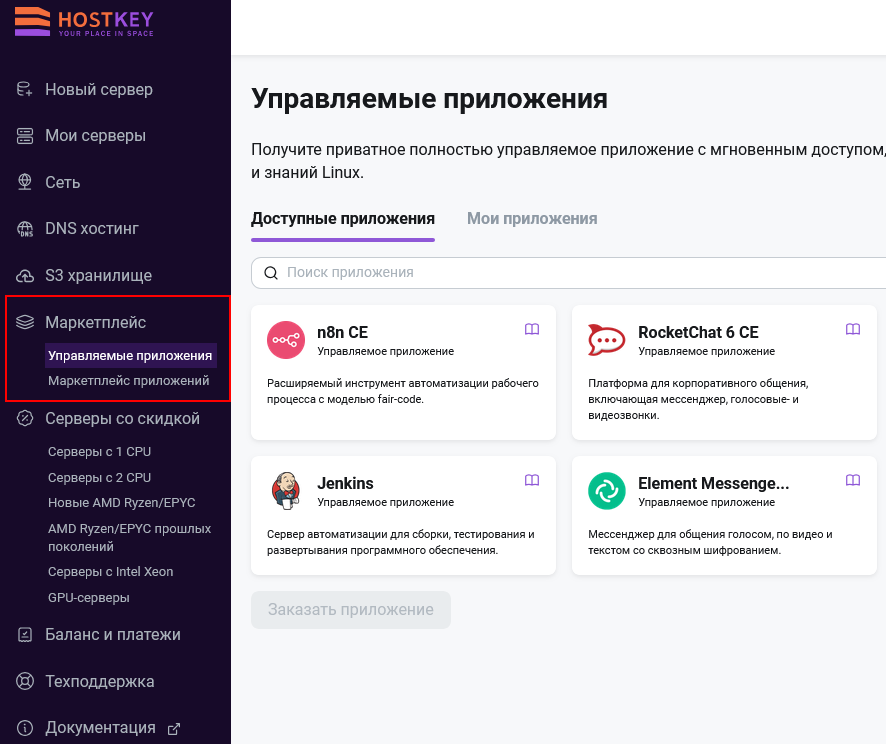
Компания HOSTKEY предоставляет своим клиентам широкий выбор приложений для решения широкого спектра задач. Вы можете приобрести требуемый сервер и установить на него приложение в момент покупки, а также воспользоваться только приложением по фиксированному тарифу без покупки сервера.
Войдите в личный кабинет в Invapi и выберите наиболее удобный способ и пользуйтесь приложениями с гарантированной работоспособностью, поддержкой 24/7 и отслеживанием версий.
Информация
Cерверы со скидкой
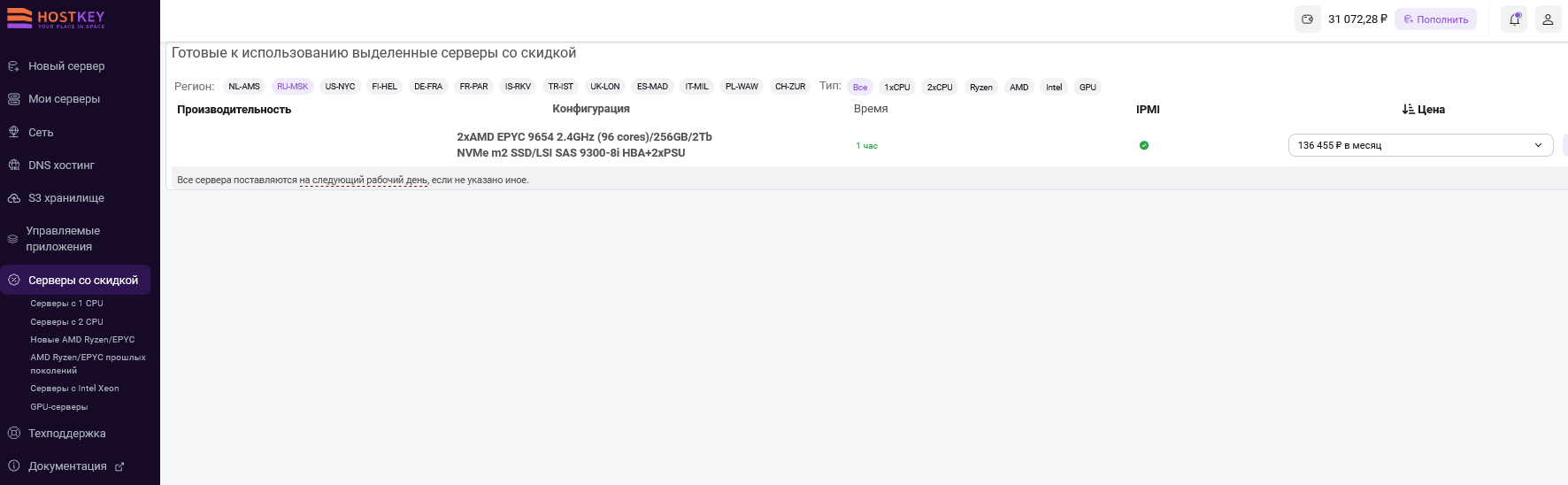
Этот раздел предназначен для онлайн-заказа физических стоковых серверов стандартных конфигураций по сниженной цене.
Информация
Баланс и платежи
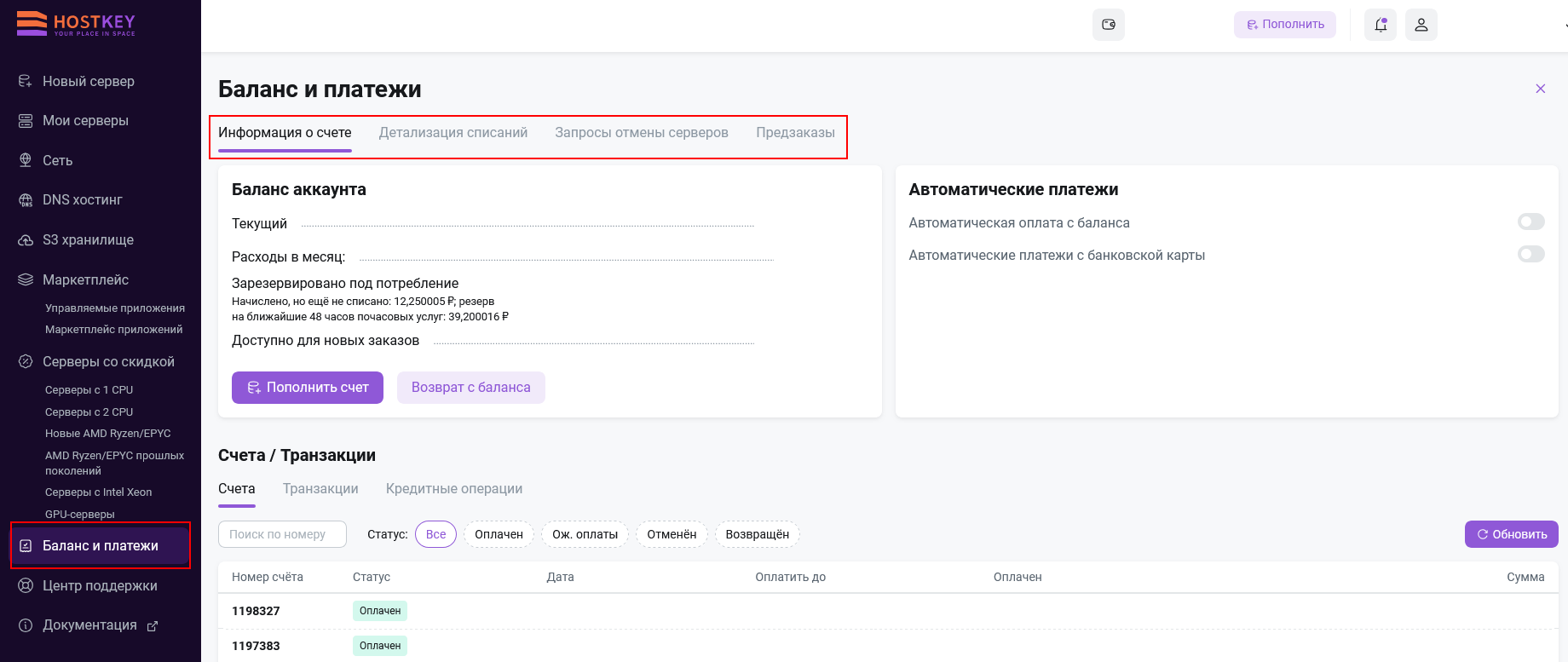
Этот раздел предназначен для:
- пополнения счета;
- отслеживания списаний и получения документов по серверам и дополнительным услугам;
- отслеживания статусов запросов отмены серверов;
- отслеживания статусов предзаказов на серверы.
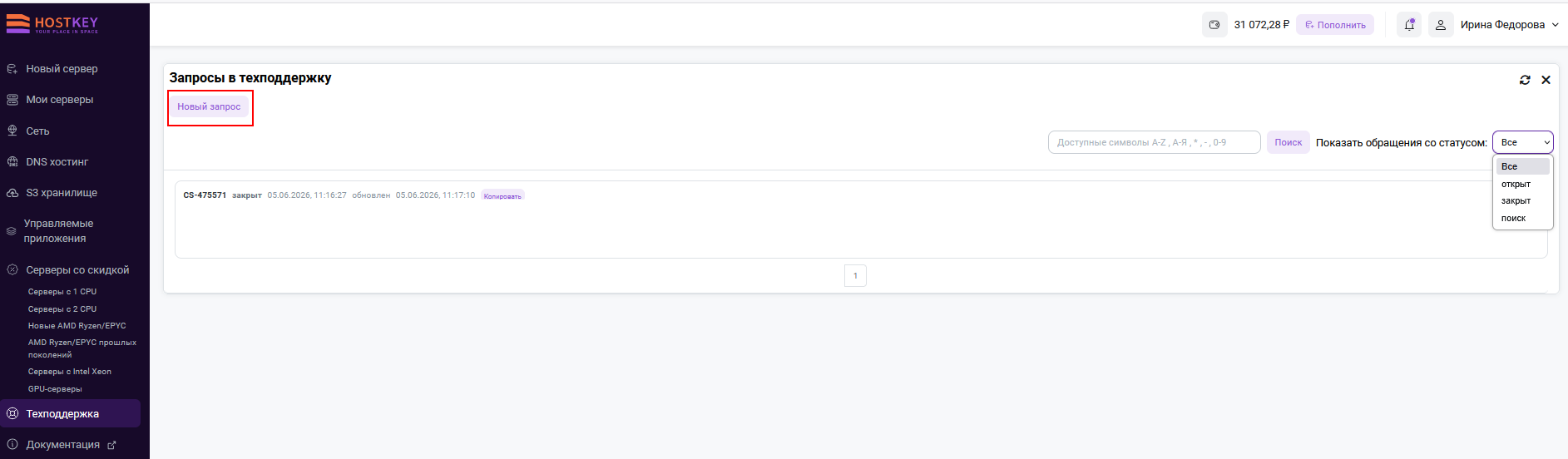
Центр поддержки
Этот раздел предназначен для взаимодействия пользователя со службой технической поддержки. Здесь можно создавать новые обращения, просматривать историю заявок и отслеживать их текущий статус.
Информация
Пополнение счета
В верхней части экрана вы можете ознакомиться с состояние баланса своего лицевого счета.

Для быстрого пополнения баланса необходимо нажать кнопку Пополнить:
После чего откроется окно оплаты:
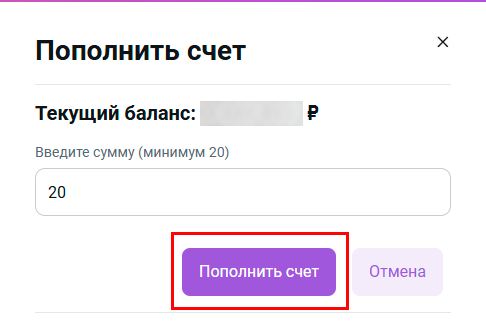
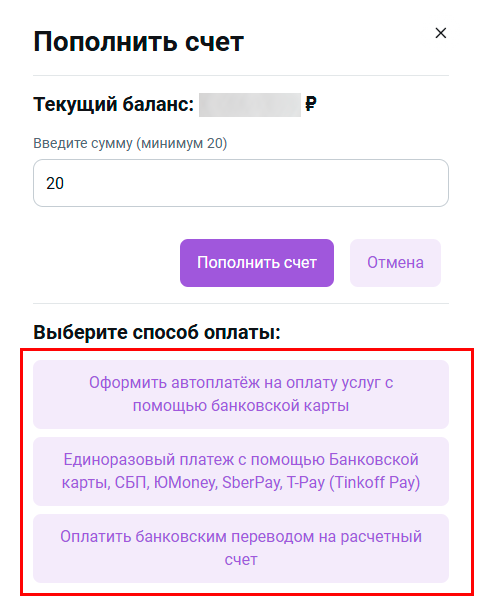
В этом меню пользователь необходимо указать сумму и метод оплаты:
- Оформить автоплатёж на оплату услуг с помощью банковской карты.
- Единоразовый платёж с помощью банковской карты, СБП, IOMoney, SberPay, T-Pay (Tinkoff Pay).
- Оплатить банковским переводом на расчётный счёт.
Информация
Просмотр журнала действий
Для просмотра журнала действий необходимо нажать на (Bell) в правом верхнем углу экрана. В этом журнале пользователь может отследить все действия, совершенные им во время сеанса. Каждое действие пользователя в личном кабинете (например, смена ПИН-кода или операции по управлению серверами) сопровождается всплывающими уведомлениями. В них указывается совершаемая операция и результат ее выполнения (в отдельном уведомлении). Уведомления всплывают в правом верхнем углу экрана личного кабинета.
Уведомления можно скрыть или показать при нажатии на иконку с колокольчиком.
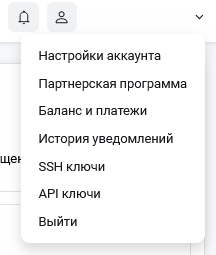
Настройки профиля пользователя
В этом разделе возможно управлять различными настройками и параметрами безопасности аккаунта. Здесь содержатся следующие подразделы:
- Настройки аккаунта;
- Партнерская программа;
- История уведомлений
- SSH ключи;
- API ключи доступа;
- Выйти.
Информация
Завершение сеанса
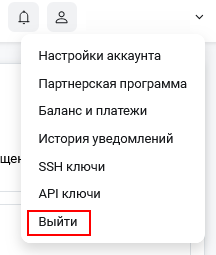
После завершения работы в системе необходимо завершить сеанс, это удалит токен аутентификации и обезопасит данные пользователя. Для выхода из личного кабинета нужно нажать на раскрывающийся список напротив имени пользователя и выбрать пункт Выйти.