Объектное хранилище S3 HOSTKEY (S3 Object Storage)
В этой статье
- Описание сервиса S3 Object Storage
- Основные возможности S3 Object Storage
- Технические параметры S3 Object Storage
- Доступ через браузер и CORS
- Поддержка Presigned URLs
- Тарификация S3 Object Storage
- Создание S3 хранилища в Invapi
- Панель управления S3 хранилища в Invapi
- Получение учетных данных S3 хранилища в Invapi
- Работа с бакетами S3 хранилища в Invapi
- Использование через S3 Browser
- Основные операции с файлами
- Работа с S3 Object Storage через AWS CLI
Описание сервиса S3 Object Storage
Информация
S3 Object Storage от HOSTKEY - масштабируемое решение для хранения неструктурированных данных. Сервис полностью совместим со спецификациями Amazon Simple Storage Service (S3), что позволяет использовать существующие S3-совместимые инструменты, приложения и рабочие процессы без изменения кода.
Основные возможности S3 Object Storage
- Создание независимых хранилищ - в течение бесплатного бета-периода на тарифном плане Free Beta 1 пользователь может создать до 3 независимых S3-хранилищ.;
- Независимость от VPS/VDS - S3 хранилища работают автономно и не требуют аренды серверов HOSTKEY;
- Создание bucket - при создании хранилища автоматически создаётся первый bucket с уникальным именем. В течение бета-периода пользователь может создать до 10 бакетов в каждом S3-хранилище;
- S3-совместимый доступ - полная поддержка стандартного протокола Amazon S3 для всех операций с данными;
- Работа с любыми S3-клиентами - использование S3 Browser, Cyberduck, boto3 и других S3-совместимых инструментов;
- Защищённый доступ - авторизация через Access Key и Secret Key по протоколу HTTPS;
- Простое управление credentials - генерация и просмотр ключей доступа через веб-интерфейс личного кабинета;
- Готовые тарифы - выбор планов с фиксированным объёмом хранилища и пропускной способностью.
Технические параметры S3 Object Storage
- Endpoint URL:
https://s3-nl.hostkey.com; - Протокол: HTTPS (SSL/TLS);
- Авторизация: AWS Signature Version 4.
Доступ через браузер и CORS
При использовании S3 Object Storage в веб-приложениях (прямой доступ из браузера через fetch/XHR) необходимо настроить правила CORS на стороне бакета. Вы можете самостоятельно настроить политики CORS с помощью API/CLI (метод PutBucketCors).
Рекомендуемые параметры для веб-приложений:
- Allowed Origins: URL вашего домена (например,
https://your-app.com). - Allowed Methods:
GET, PUT, POST, HEAD. - Allowed Headers:
Authorization, Content-Type, Content-MD5, x-amz-*. - Expose Headers:
ETag(необходимо для корректной работы Multipart Upload).
Поддержка Presigned URLs
S3 Object Storage полностью поддерживает механизмы временного доступа:
- Presigned GET/PUT URL: создание подписанных ссылок для загрузки и скачивания.
- Multipart Upload: поддержка загрузки больших файлов через
part-URLи завершение операции черезCompleteMultipartUpload.
Внимание
В настоящее время наблюдаются возможные ограничения при прямых запросах к некоторым эндпоинтам из браузеров/curl из-за систем защиты DDoS-Guard. Ведутся работы по исключению сетевых ограничений для обеспечения беспрепятственного прохождения presigned-запросов (SigV4) напрямую от клиента.
Если вы столкнулись с таймаутами при обращении к эндпоинту из браузера, пожалуйста, свяжитесь с техподдержкой.
Тарификация S3 Object Storage
S3-хранилище предоставляется на платной основе. Ознакомиться с актуальными тарифными планами вы можете по ссылке. Также вы можете увеличить объём хранилища и трафика и оплачивать их по модели «оплата по факту потребления». Стоимость дополнительного потребления рассчитывается ежедневно.
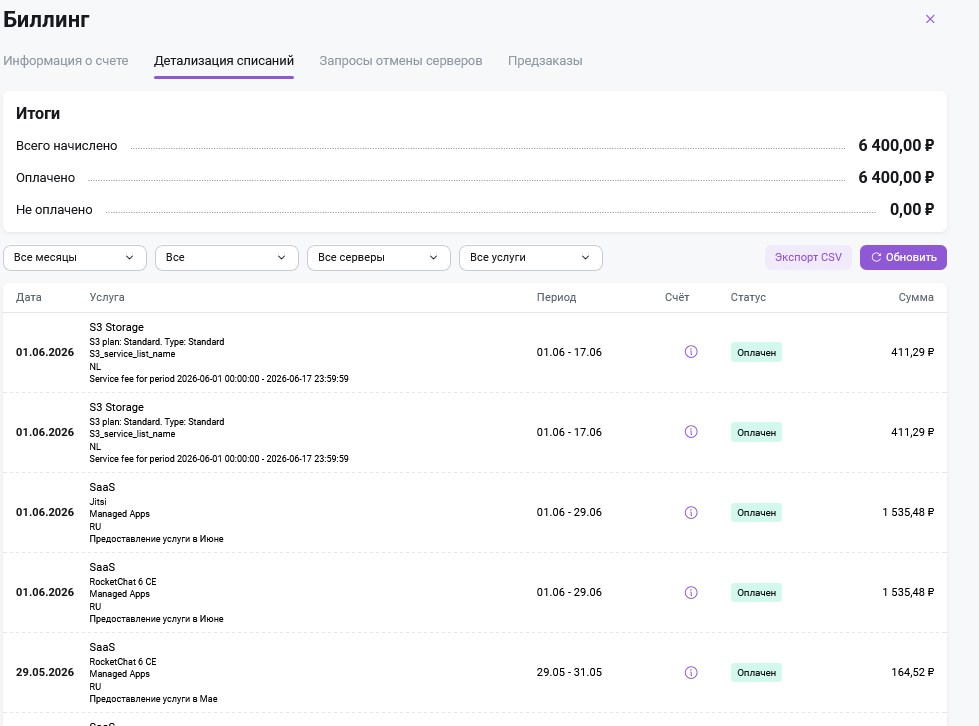
В момент заказа услуги с баланса учетной записи будут списаны денежные средства за месяц фактического использования согласно условий выбранного тарифного плана. В дальнейшем оплата за следующие месяцы использования, а также оплата за превышения лимита ресурсов будет также производиться с баланса учетной записи. Для ознакомления с историей списаний перейдите в меню Баланс и платежи профиля пользователя в Invapi и перейдите в раздел Детализация списаний

В разделе Детализация списаний вы можете ознакомиться с историей списаний средств за все дополнительные услуги данного аккаунта (Управляемые приложения, S3), а также с общей суммой списания по данному аккаунту. Списание за каждую услугу отражается отдельно в расчете за календарный месяц.
Внимание
В случае отсутствия средств на балансе учетной записи, достаточных для оплаты услуги на момент продления или в случае превышения использования ресурсов вам будет направлен счет на пополнения баланса на почту, указанную при регистрации аккаунта. Оказание услуги будет приостановлено. В случае неоплаты счета в течение 3х календарных дней услуга будет удалена, возможность заказа новых услуг заблокирована до момента оплаты долга.
Отчетные документы формируются 2 числа следующего за отчетным месяца в 05:00 UTC. Ознакомиться с отчетными документами вы можете в разделе Баланс и платежи в Invapi во вкладке Детализация списаний. Сумма в отчетных документах формируется за календарный месяц и включает в себя стоимость использования услуги. Предусмотрено формирование единого счета, включающего в себя сумму всех дополнительных услуг.
Внимание
Бесплатный тариф «Free Beta» больше недоступен для новых заказов. Если вы уже используете тариф «Free Beta», вы можете продолжать пользоваться им на текущих условиях. В дальнейшем все действующие пользователи «Free Beta» будут переведены на платный тариф «Standard Storage». Мы заранее уведомим вас о сроках и условиях перехода.
Примечание
Если вы хотите расширить лимиты тарифа «Free Beta» и использовать масштабируемое S3 Объектное хранилище, вы можете самостоятельно перейти на платный тариф «Standard Storage», заказав его через личный кабинет HOSTKEY.
Создание S3 хранилища в Invapi
-
Войдите в личный кабинет в Invapi;
-
Перейдите в раздел S3 хранилище;
-
Создайте новое хранилище:
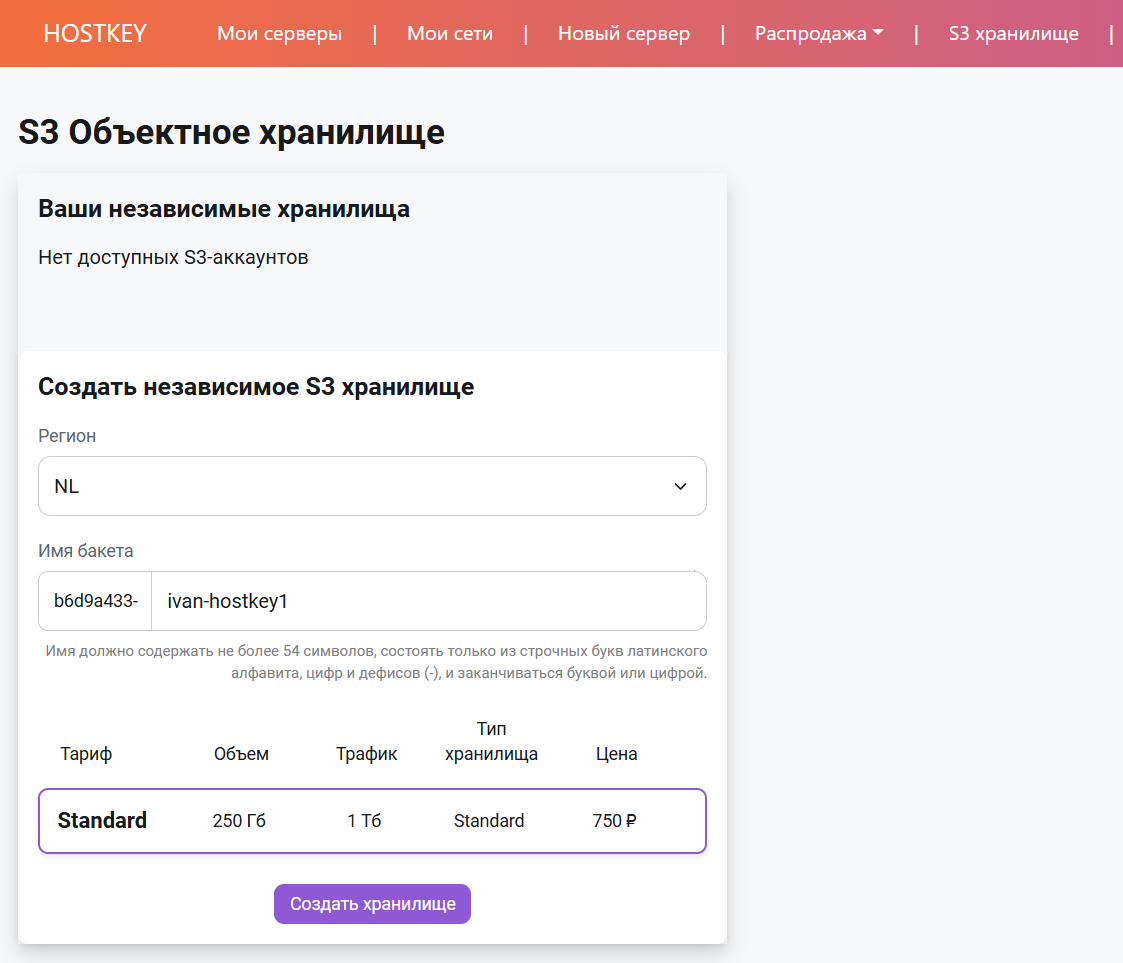
- Регион: выберите регион (по умолчанию
NL- Нидерланды); - Имя бакета: введите название бакета (например,
bde347688-testbucket):- имя должно быть уникальным;
- максимум 63 символа;
- только строчные буквы, цифры и дефисы;
- должно начинаться и заканчиваться буквой или цифрой.
- Тариф: выберите тарифный план (например,
Standart). Для выбора необходимо кликнуть на название тарифа; - Нажмите
Создать хранилище.
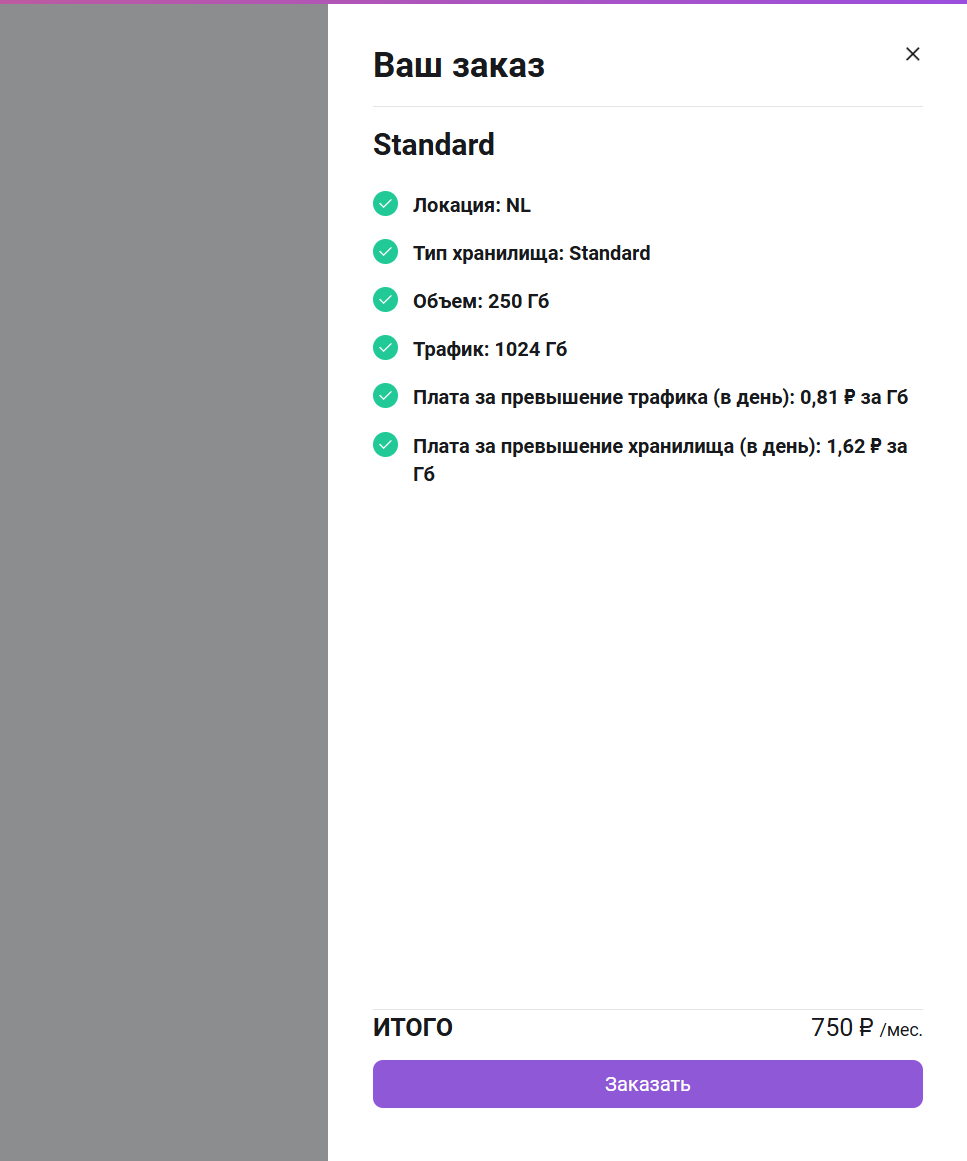
После создания хранилище вам будет предложено оплатить ваш заказ
- Регион: выберите регион (по умолчанию
Панель управления S3 хранилища в Invapi
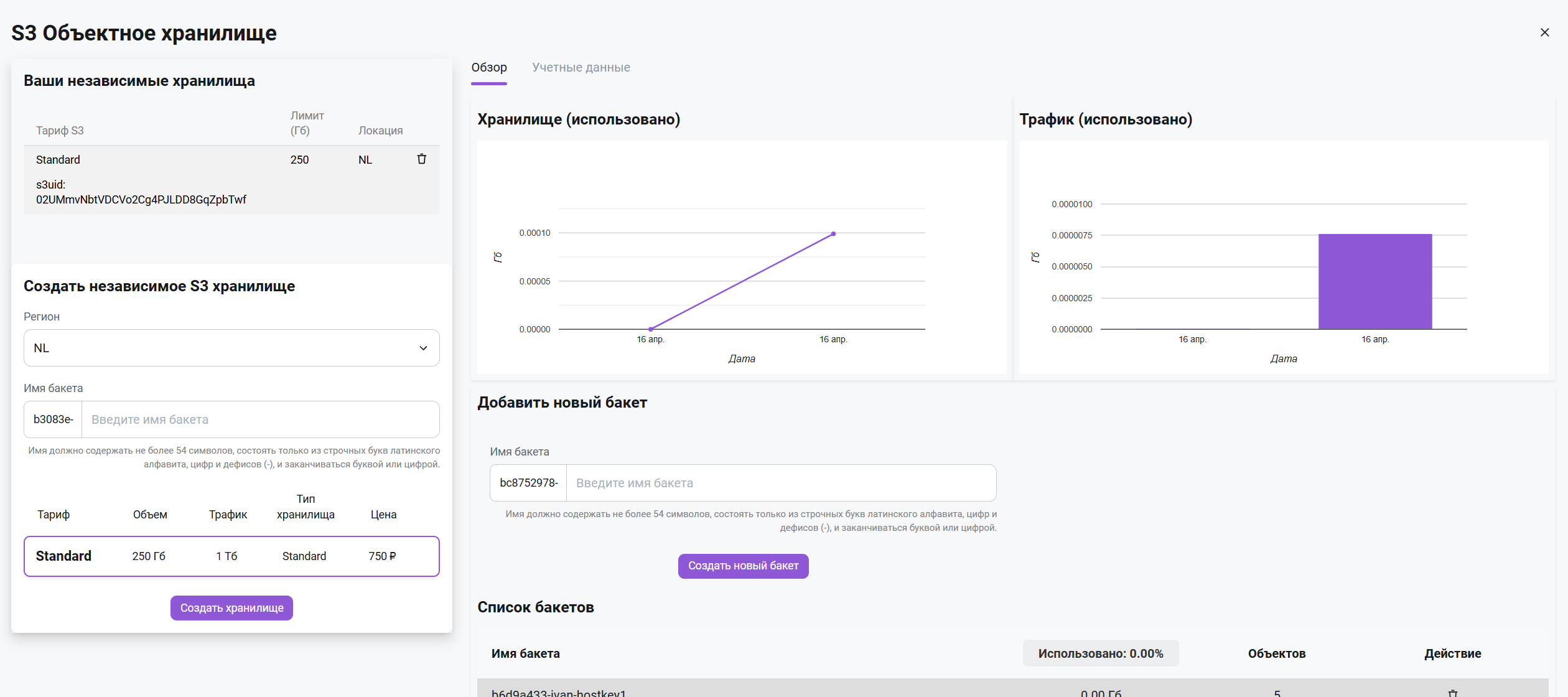
После успешной оплаты вы попадете на панель Ваши независимые хранилища (или выбрав пункт S3 хранилище в левом меню) где сможете:
- Посмотреть оплаченные вами хранилища и их тарифы
- Создать новое независимое хранилище S3
- Выбрать конкретное хранилище из списка, чтобы посмотреть его данные
- Посмотреть статистику по использованию объема хранилища и трафика
- Посмотреть учетные данные для подключения к хранилищу
- Добавить новые бакеты в текущее хранилище
- Посмотреть список добавленных бакетов и статистику по ним
- Выполнить манипуляции с бакетами
Получение учетных данных S3 хранилища в Invapi
-
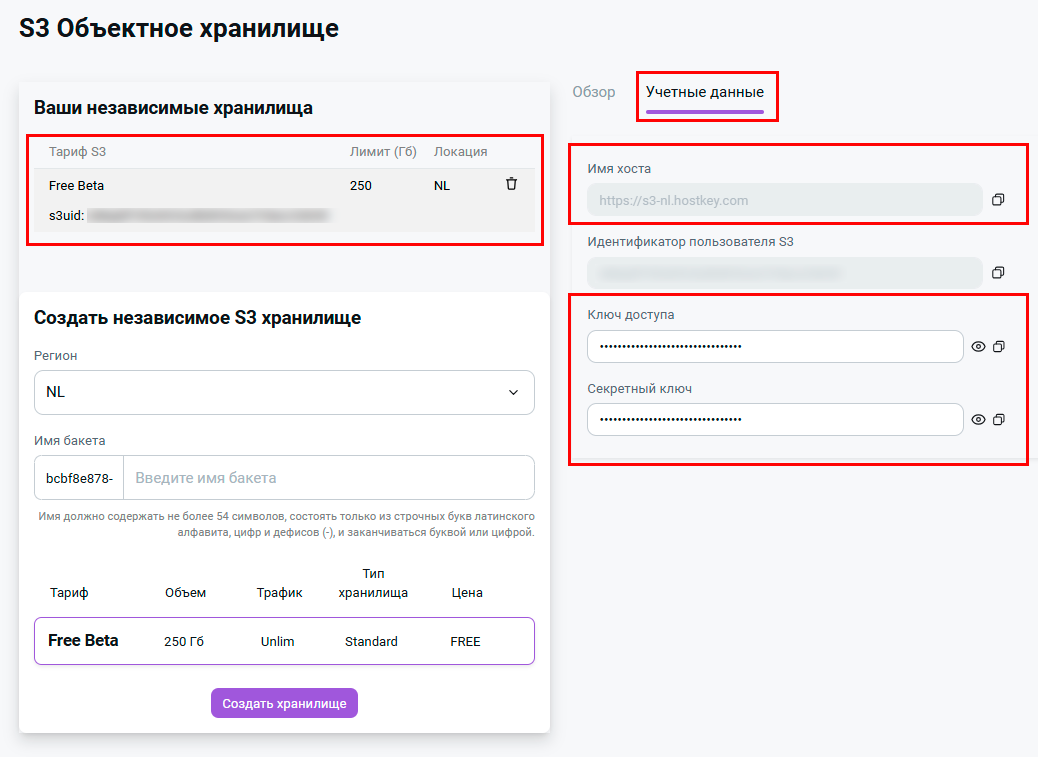
В списке ваших хранилищ найдите созданное хранилище и перейдите на вкладку Учетные данные:
-
Скопируйте учетные данные:
Вам понадобятся:
- Имя хоста (Endpoint URL):
https://s3-nl.hostkey.com; - Идентификатор пользователя S3: (например,
z5CrlJ67QuiF5xWp149TcmmhBjORRRu6); - Ключ доступа (Access key): нажмите
чтобы показать ключ; - Секретный ключ (Secret key)*: нажмите
чтобы показать ключ.
Сохраните эти данные - они понадобятся для подключения.
- Имя хоста (Endpoint URL):
Работа с бакетами S3 хранилища в Invapi
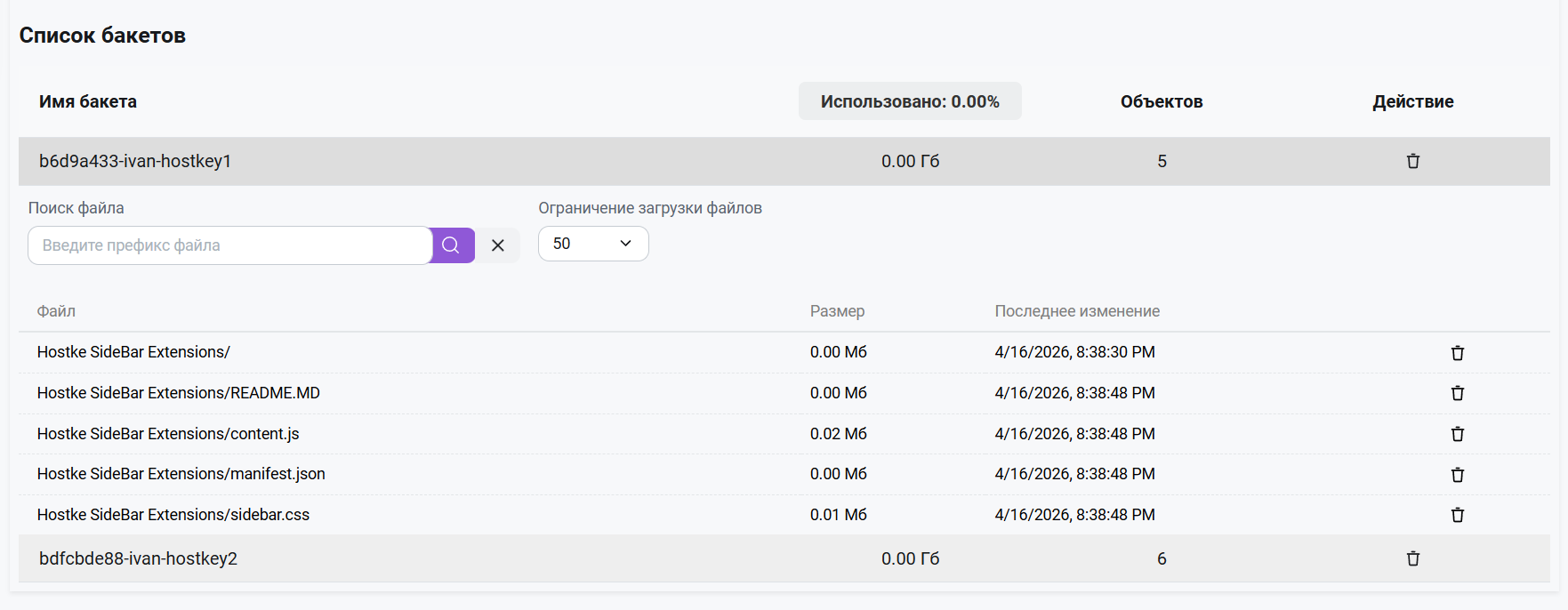
Непосредственно из интерфейса работы с S3 хранилищем в Invapi вам доступны следующие действия с бакетами:
- Просмотр места занимаемого бакетом в хранилище и числа объектов в нем;
- Удаление бакета;
- Просмотр содержимого бакета при нажатии на строку с его названием;
- Получение информации о размере файла и дате создания файла в бакете;
- Поиск файлов в бакете;
- Удаление отдельных файлов из бакета.
Использование через S3 Browser
-
Скачайте бесплатную версию S3 Browser: https://s3browser.com;
-
Добавьте новый аккаунт:
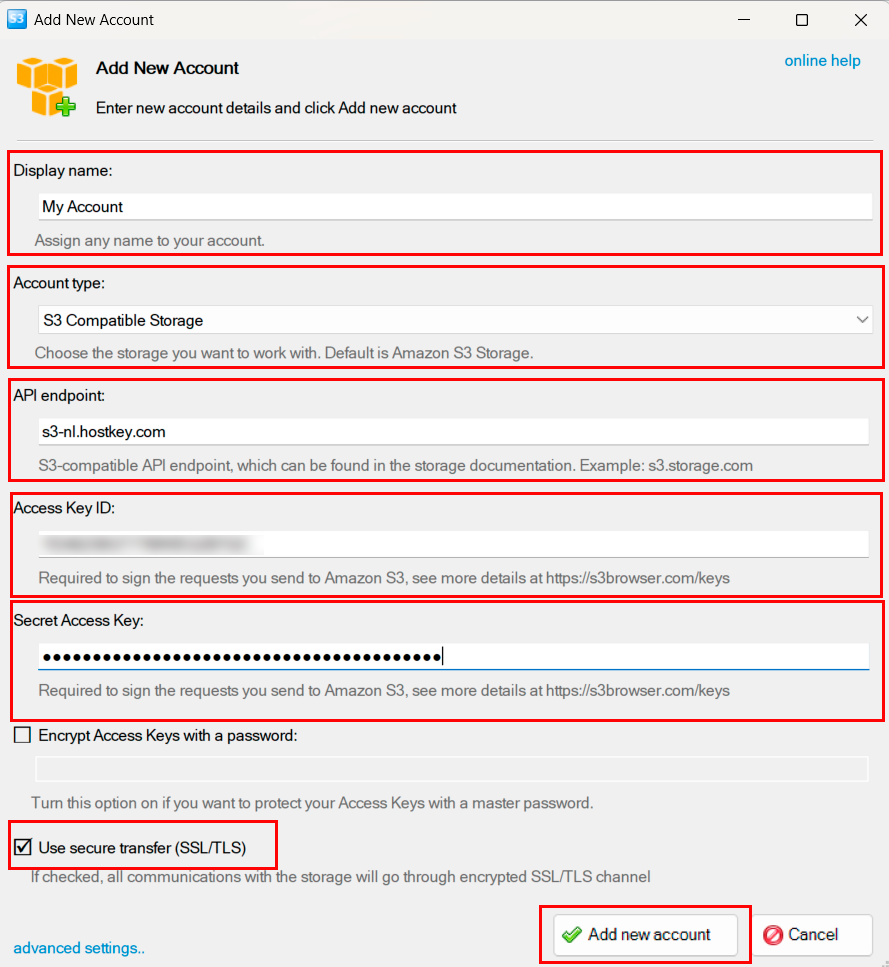
- Откройте S3 Browser;
- Нажмите Accounts >>
Add New Account.
-
Заполните форму:
- Display name:
HOSTKEY S3(любое удобное имя); - Account type:
S3 Compatible Storage(не Amazon S3 Storage!); - API endpoint:
s3-nl.hostkey.com(безhttps://); - Access Key ID: вставьте ваш Access Key из панели HOSTKEY;
- Secret Access Key: вставьте ваш Secret Key из панели HOSTKEY;
- Use secure transfer (SSL/TLS): оставьте чекбокс активным.
- Display name:
-
Нажмите
Add new account; -
Работайте с файлами:
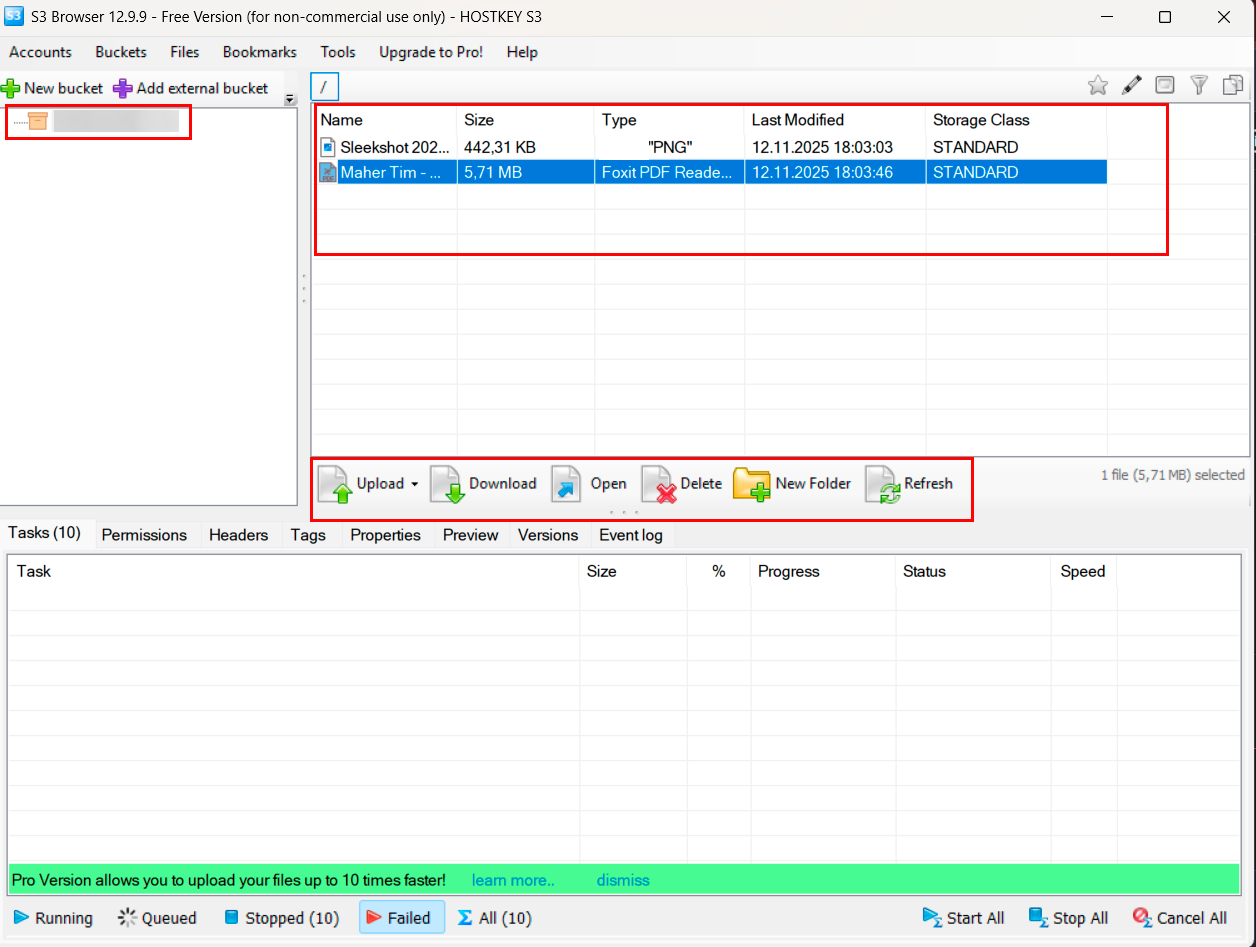
После успешного подключения вы увидите:
- Список buckets слева;
- Файлы в bucket справа;
- Кнопки управления:
Upload,Download,Delete,New Folder,Refresh.
Доступные операции:
Upload- загрузка файлов;Download- скачивание файлов;Delete- удаление файлов;New Folder- создание папок;Refresh- обновление списка.
Основные операции с файлами
После подключения к S3 хранилищу через S3-совместимый клиент вам доступны следующие операции:
Загрузка файлов
-
Через S3 Browser:
- Выберите bucket в левой панели;
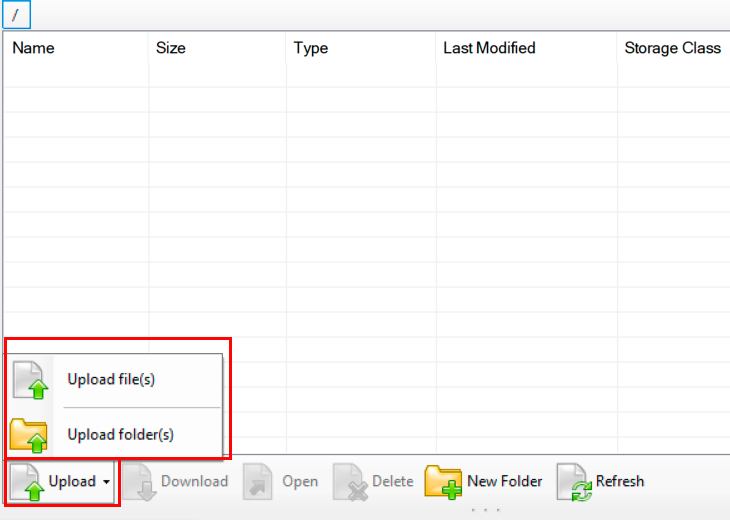
- Нажмите кнопку
Upload(загрузка файла) илиUpload folder(s)(загрузка папки); - Выберите файлы на вашем компьютере;
- Подтвердите загрузку:
-
Через drag-and-drop:
- Просто перетащите файлы из проводника в окно S3 Browser.
Скачивание файлов
- Выберите файл в bucket;
-
Нажмите кнопку
Downloadили щёлкните правой кнопкой мыши и выберитеDownload: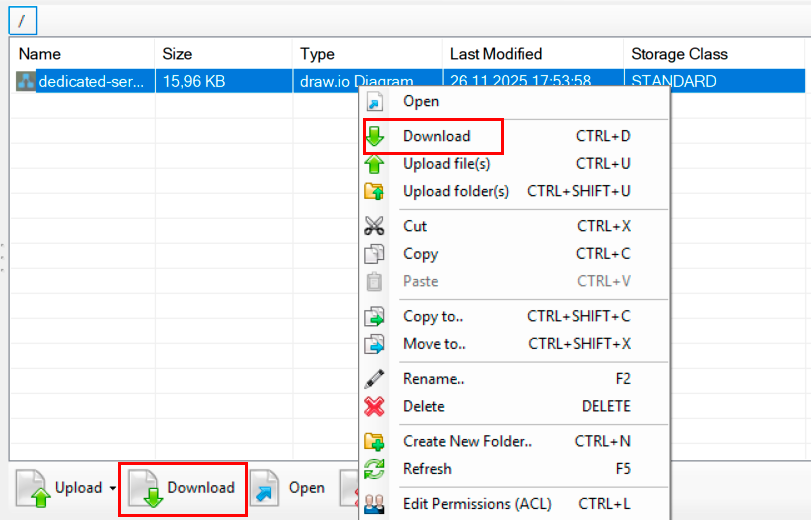
-
Укажите папку для сохранения на вашем компьютере.
Удаление файлов и папок
- Выберите файл или папку;
-
Нажмите кнопку
Deleteили клавишуDeleteна клавиатуре: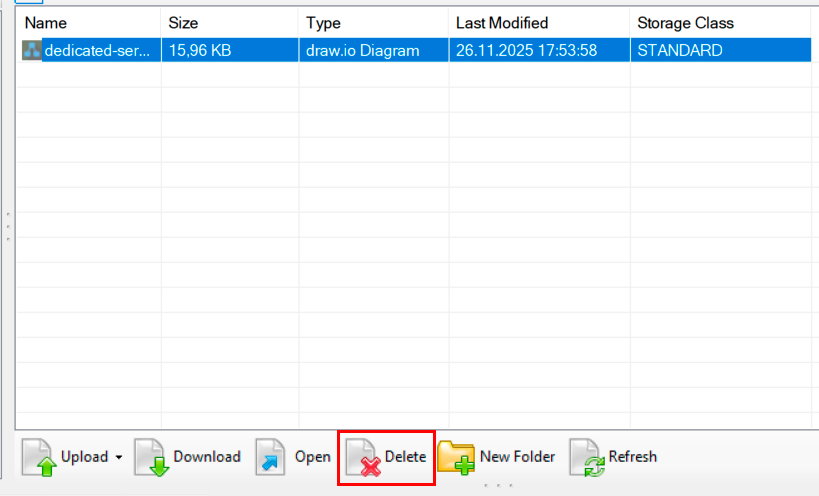
-
Подтвердите удаление.
Внимание
Удаление файлов необратимо. Убедитесь, что у вас есть резервные копии важных данных.
Создание структуры папок
- Выберите bucket или папку;
-
Нажмите
New Folder: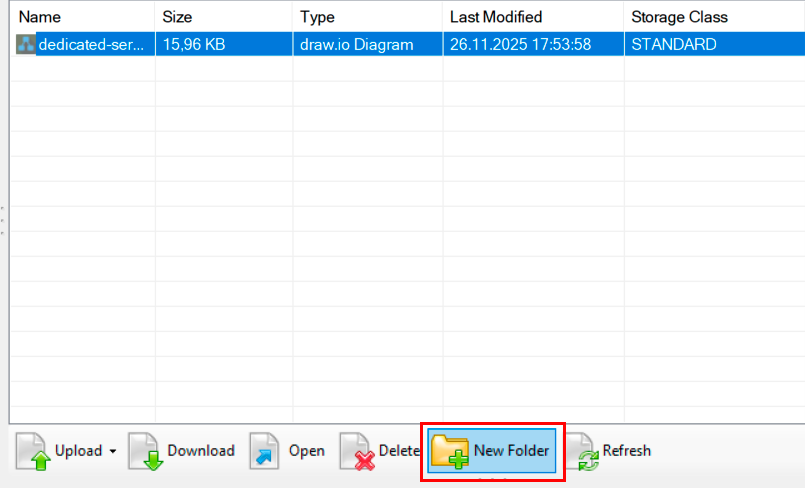
-
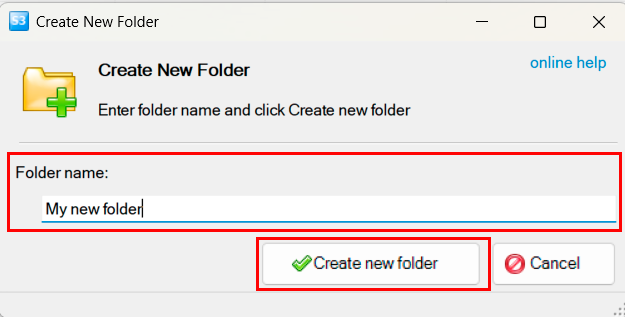
Введите имя папки:
-
Нажмите
Create new folder.
Копирование и перемещение файлов
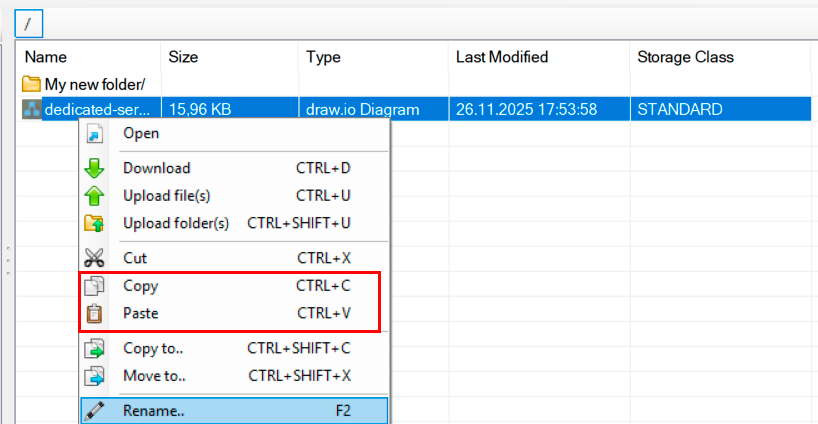
- Копирование: выберите файл > щёлкните правой кнопкой > Copy > перейдите в целевую папку > щёлкните правой кнопкой > Paste;
- Перемещение: перетащите файл в нужную папку с зажатой кнопкой мыши.
Переименование файлов
- Щёлкните правой кнопкой мыши на файле;
-
Выберите Rename:
-
Введите новое имя;
- Нажмите
Enterна клавиатуре.
Управление правами доступа (ACL)
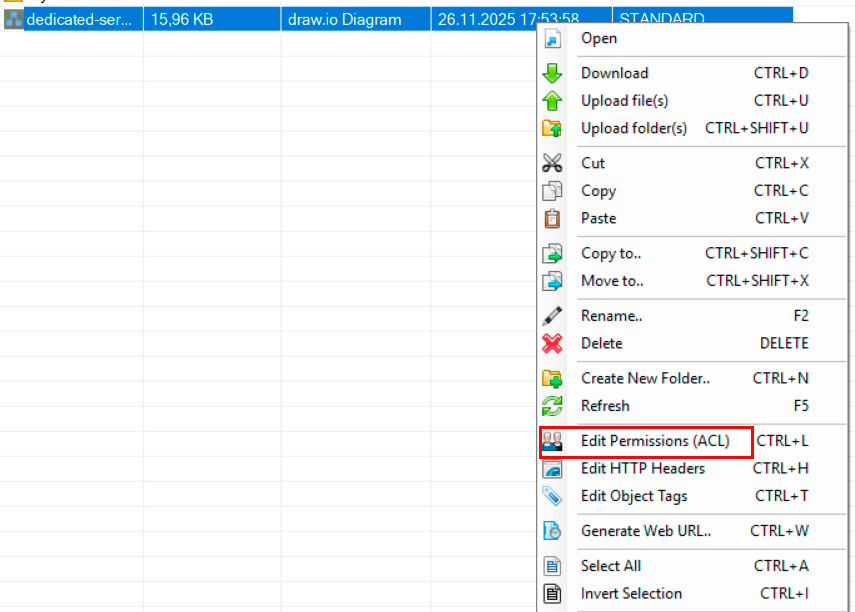
- Щёлкните правой кнопкой мыши на файле или bucket;
-
В контекстном меню выберите Edit Permissions (ACL):
-
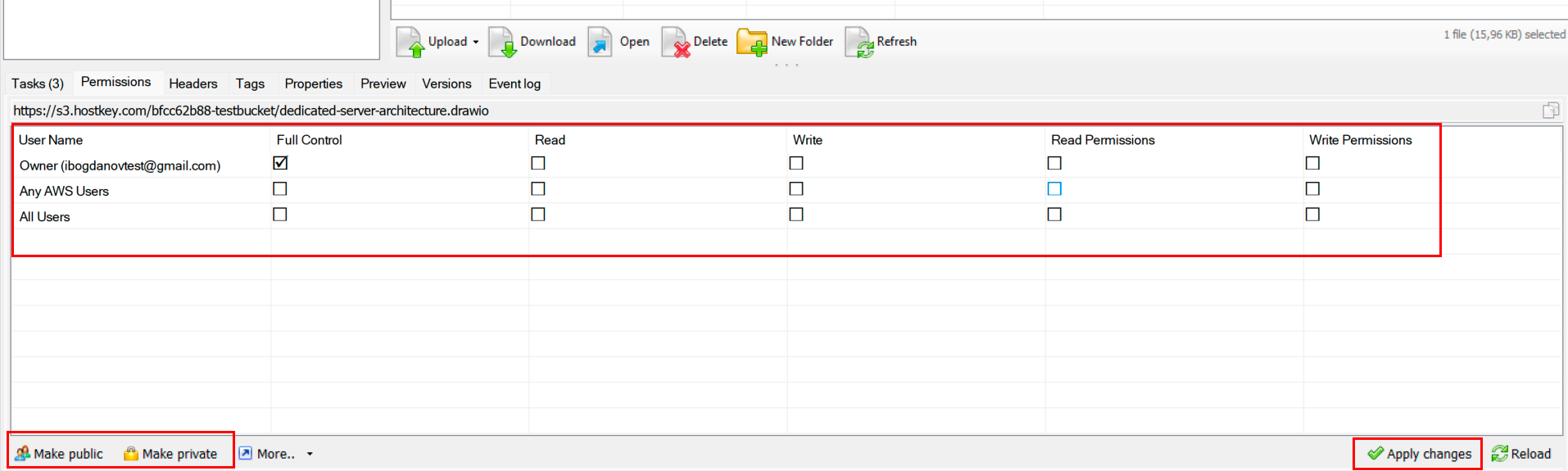
В открывшемся окне настройте права доступа для пользователей:
- Owner (Владелец) - полный контроль над объектом;
- Any AWS Users - доступ для любых пользователей AWS;
- All Users - публичный доступ для всех.
-
Для каждой категории пользователей можно настроить:
- Full Control - полный контроль;
- Read - чтение объекта;
- Write - запись/изменение объекта;
- Read Permissions - чтение прав доступа;
- Write Permissions - изменение прав доступа:
-
Для быстрой настройки используйте кнопки:
- Make public - сделать файл публичным;
- Make private - сделать файл приватным.
-
После настройки нажмите Apply changes для сохранения изменений.
Внимание
Будьте осторожны с публичным доступом. Не делайте конфиденциальные данные общедоступными. По умолчанию рекомендуется оставлять полный контроль только у владельца (Owner).
Генерация веб-ссылок
Для создания публичной ссылки на файл или папку в S3 Object Storage:
- Щёлкните правой кнопкой мыши на файле;
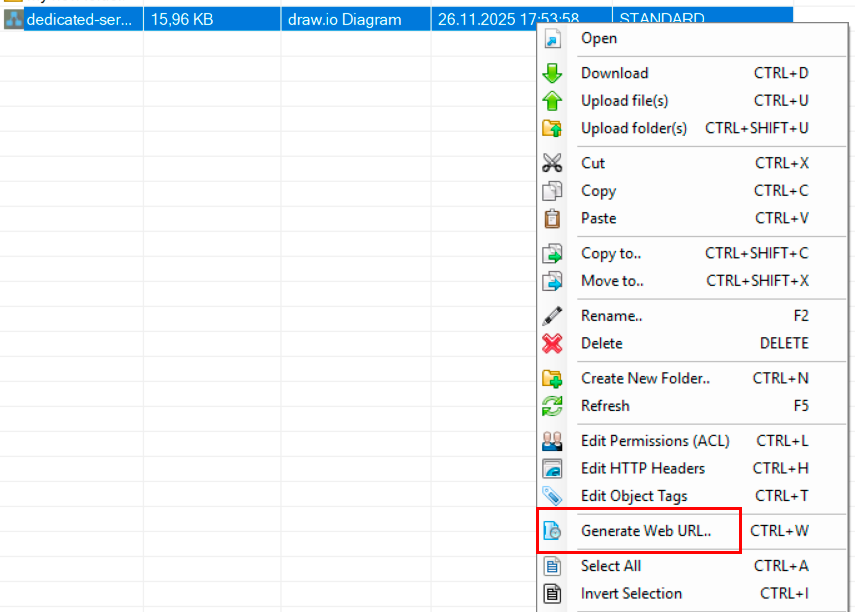
-
В контекстном меню выберите Generate Web URL:
-
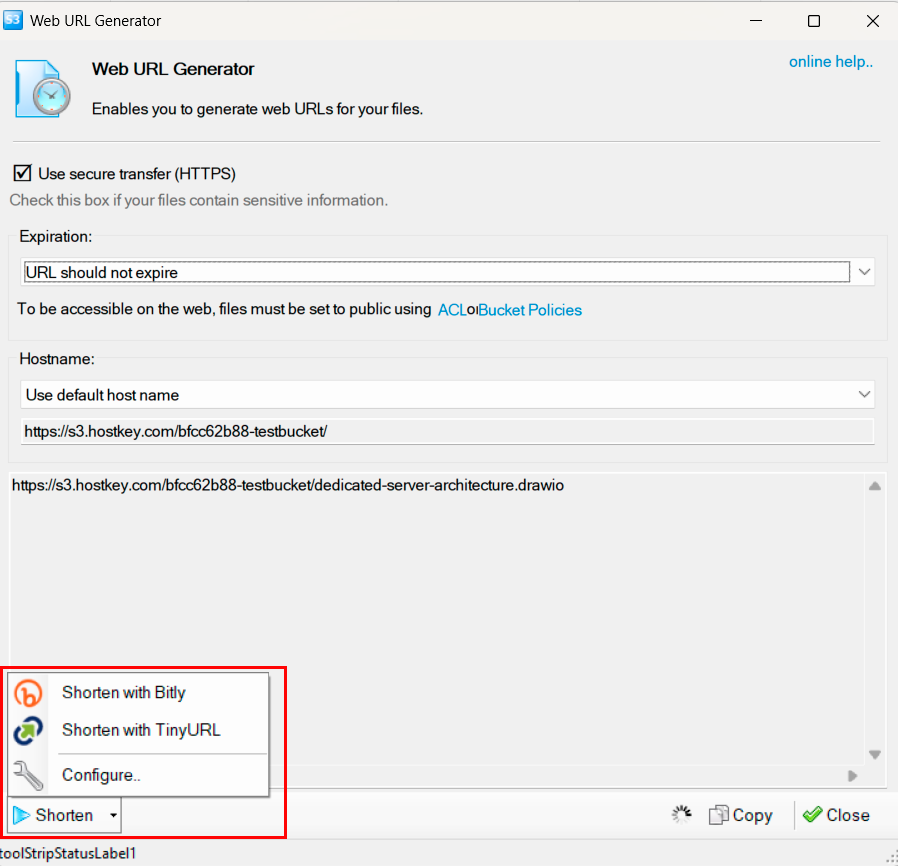
В открывшемся окне Web URL Generator настройте параметры генерации ссылки:
-
Use secure transfer (HTTPS) - использовать защищённое соединение (рекомендуется включить для конфиденциальных данных);
- Expiration - выберите период действия ссылки;
-
Hostname - выбор имени хоста:
- Use default host name - использовать стандартный адрес (например:
https://s3-nl.hostkey.com/bfcc62b88-testbucket/); - Или укажите собственный домен;
- Use default host name - использовать стандартный адрес (например:
-
После настройки параметров система сгенерирует полную ссылку на файл, например:
Сокращение ссылки:
-
Для создания короткой ссылки нажмите кнопку
Shortenи выберите сервис:- Shorten with Bitly - сокращение через Bitly;
- Shorten with TinyURL - сокращение через TinyURL;
- Configure... - настройка сервисов сокращения;
-
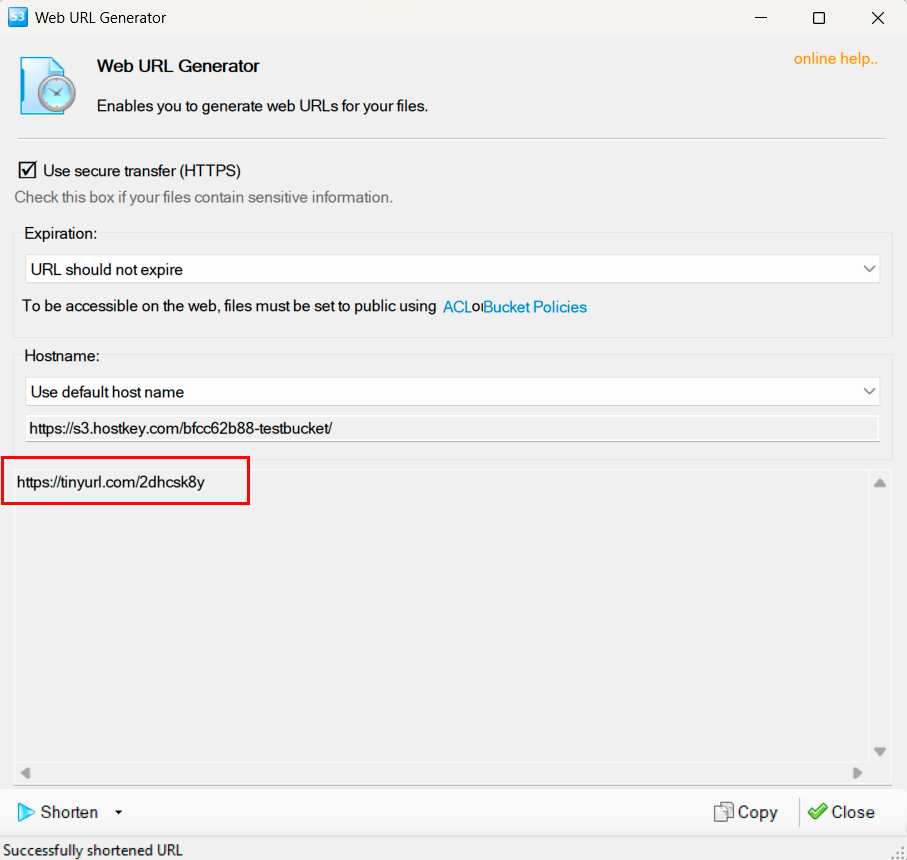
После успешного сокращения получите короткую ссылку (например:
https://tinyurl.com/2dhcsk8y); -
Используйте кнопки:
Copy- скопировать ссылку в буфер обмена;Close- закрыть окно генератора.
Внимание
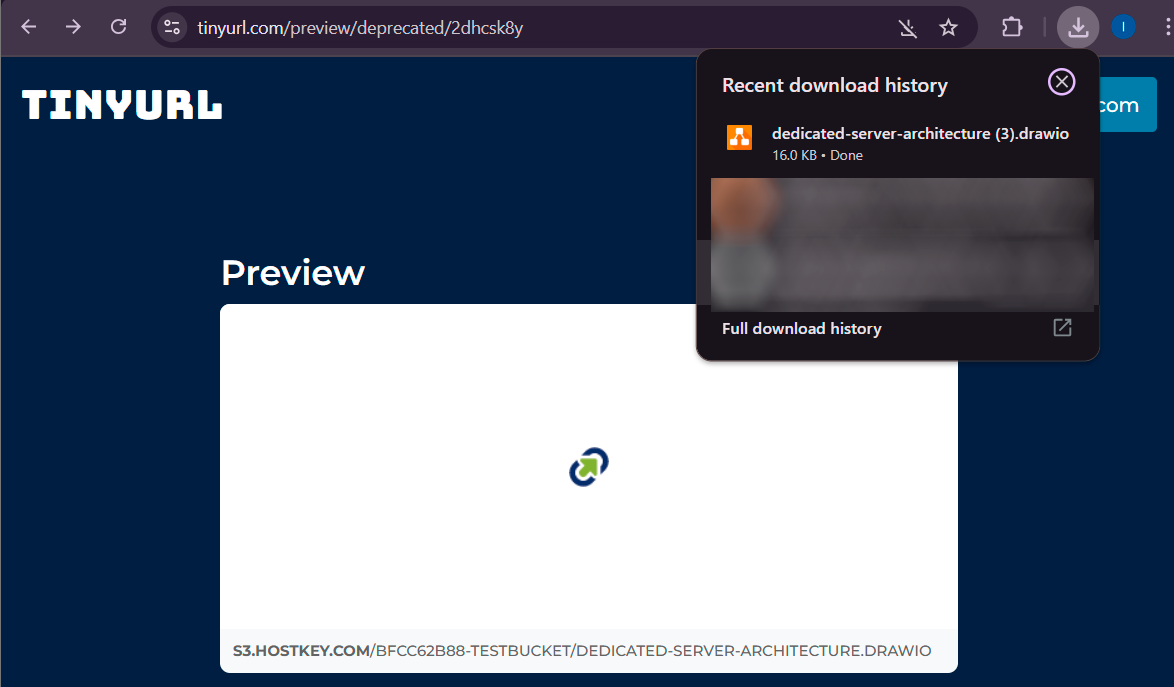
Для публичного доступа к файлу по веб-ссылке файл должен быть настроен как публичный через ACL. Сокращённая ссылка автоматически скачает файл при переходе по ней.
Примечание
Подробная информация о работе с S3 Browser содержится в документации разработчиков.
Примечание
Подробная информация о работе с Amazon S3 содержится в официальной документации AWS.
Работа с S3 Object Storage через AWS CLI
Установка AWS CLI
AWS CLI можно установить двумя способами. Выберите один из них:
Способ 1: Установка через pip (универсальный)
Преимущества:
- Простая установка одной командой;
- Легко обновлять;
- Работает на всех платформах (Windows, Linux, macOS).
Недостатки:
- Требует установленный Python;
- Может показывать предупреждения в некоторых терминалах.
Установка:
Проверка установки:
Обновление:
Способ 2: MSI-установщик для Windows (рекомендуется)
Преимущества:
- Не требует Python;
- Нет предупреждений в терминале;
- Чистая установка в систему.
Недостатки:
- Только для Windows;
- Обновления нужно скачивать вручную.
Установка через терминал:
После установки:
- Перезапустите терминал;
- Проверьте установку.
Ожидаемый результат:
Альтернативный способ установки:
- Скачайте вручную: https://awscli.amazonaws.com/AWSCLIV2.msi;
- Запустите установщик двойным кликом;
- Перезапустите терминал.
Внимание
Если у вас установлены обе версии (pip и MSI), это может вызвать конфликты. Лучше использовать только один метод.
Проверка конфликтов:
Если показывает несколько путей - удалите одну из версий:
Настройка подключения к S3 Object Storage
1. Получение Учетных данных S3 хранилища
- Войдите в личный кабинет в Invapi;
- Перейдите в раздел S3 Storage;
- Откройте вкладку "Учетные данные";
-
Скопируйте следующие данные:
Для идентификатора пользователя S3 (Access Key ID):
- Нажмите иконку
для отображения ключа; - Скопируйте отображенное значение вручную или через кнопку
Копировать.
Для секретного ключа (Secret Access Key):
- Нажмите иконку
для отображения ключа; - Скопируйте отображенное значение вручную или через кнопку
Копировать.
Внимание
Необходимо сначала нажать на иконку
для отображения реальных значений ключей, только после этого их можно корректно скопировать. - Нажмите иконку
-
Также потребуются:
- Имя хоста:
https://s3-nl.hostkey.com; - Регион: отображается в панели (например,
nlдля Нидерландов).
2. Настройка профиля
При запросах введите:
AWS Access Key ID [None]: ваш_access_key_id
AWS Secret Access Key [None]: ваш_secret_access_key
Default region name [None]: nl
Default output format [None]: json
Пример:
AWS Access Key ID [None]: s3uid_XXXXXXXXXXXXXXXXX
AWS Secret Access Key [None]: xxxxxxxxxxxxxxxxxxxxxxxxxxxxxxxxxxxxxxxx
Default region name [None]: nl
Default output format [None]: json

3. Проверка конфигурации
Ожидаемый вывод:
NAME       : VALUE                    : TYPE             : LOCATION
profile    : hostkey                  : manual           : --profile
access_key : ****************xxxx     : shared-credentials-file :
secret_key : ****************xxxx     : shared-credentials-file :
region     : nl                       : config-file      : ~/.aws/config

4. Проверка подключения
Ожидаемый результат (список ваших buckets):
Основные операции с файлами
Просмотр содержимого bucket
Пример:
Результат:
Загрузка файла
Создать тестовый файл:
Загрузить файл в bucket:
Пример:
aws s3 cp test_new.txt s3://ваш-bucket-name/ --profile hostkey --endpoint-url https://s3-nl.hostkey.com
Результат:
Скачивание файла
aws s3 cp s3://имя-bucket/файл.txt ./локальный-файл.txt --profile hostkey --endpoint-url https://s3-nl.hostkey.com
Пример:
aws s3 cp s3://ваш-bucket-name/test.txt ./downloaded.txt --profile hostkey --endpoint-url https://s3-nl.hostkey.com
Результат:
Проверка скачанного файла (Windows):
Проверка скачанного файла (Linux/macOS):
Удаление файла
Пример:
Результат:
Синхронизация папок
Загрузка папки в bucket:
aws s3 sync путь/к/локальной/папке s3://имя-bucket/путь-в-bucket/ --profile hostkey --endpoint-url https://s3-nl.hostkey.com
Пример:
aws s3 sync C:\Users\User\Documents\Test s3://ваш-bucket-name/remote-folder/ --profile hostkey --endpoint-url https://s3-nl.hostkey.com
Результат:
upload: Documents\Test\file1.txt to s3://ваш-bucket-name/remote-folder/file1.txt
upload: Documents\Test\file2.docx to s3://ваш-bucket-name/remote-folder/file2.docx
Скачивание папки из bucket:
aws s3 sync s3://имя-bucket/путь-в-bucket/ путь/к/локальной/папке --profile hostkey --endpoint-url https://s3-nl.hostkey.com
С отображением прогресса:
aws s3 sync C:\Users\User\Documents\Test s3://ваш-bucket-name/backup/ --profile hostkey --endpoint-url https://s3-nl.hostkey.com --progress
Внимание
Если в пути есть пробелы, обязательно используйте кавычки.
Правильно:
aws s3 sync "C:\Users\Name\My Documents" s3://bucket/docs/ --profile hostkey --endpoint-url https://s3-nl.hostkey.com
Неправильно (вызовет ошибку):
aws s3 sync C:\Users\Name\My Documents s3://bucket/docs/ --profile hostkey --endpoint-url https://s3-nl.hostkey.com
Дополнительные команды
Создание bucket
Удаление пустого bucket
Удаление bucket со всем содержимым
Копирование между buckets
aws s3 cp s3://source-bucket/file.txt s3://dest-bucket/file.txt --profile hostkey --endpoint-url https://s3-nl.hostkey.com
Перемещение файла
aws s3 mv s3://bucket-name/old-file.txt s3://bucket-name/new-file.txt --profile hostkey --endpoint-url https://s3-nl.hostkey.com
Устранение проблем
Ошибка: "aws" не является командой
Причина: AWS CLI не установлен или не добавлен в PATH.
Решение:
- Перезапустите терминал после установки;
- Проверьте установку с помощью команды
where aws(должен показать путь); - Если не помогает - переустановите AWS CLI.
Ошибка: Invalid bucket name
Причина: Неправильное имя bucket.
Решение: Используйте точное имя bucket из панели HOSTKEY (например, prefix-testbucket).
Ошибка: AccessDenied
Причина: Неправильные credentials или недостаточно прав.
Решение:
- Проверьте Access Key и Secret Key в панели HOSTKEY;
- Пересоздайте профиль.
Конфликт версий pip и MSI
Симптомы: Команда where aws показывает два пути.
Решение: Удалите одну из версий (см. раздел "Не смешивайте методы установки").
Сброс конфигурации
Windows:
Linux/macOS:
Настроить заново:
Расположение конфигурационных файлов
Windows:
Linux/macOS:
Содержание файлов:
- credentials - Access Key и Secret Key;
- config - настройки региона и формата вывода.
Полезные команды для проверки
Версия AWS CLI:
Расположение исполняемого файла:
Информация о профиле:
Информация о пакетах (для pip-версии):
Обновление (для pip-версии):
Примечание
Подробная информация о работе с AWS CLI содержится в официальной документации AWS.