Управление сетевыми настройками сервера
В этой статье
Настройка и диагностика сетевых интерфейсов и портов
Вкладка Сеть позволяет блокировать и разблокировать определенные IP-адреса, получать графики использования портов, сведения о сетевых настройках и управлять записями PTR (rDNS).
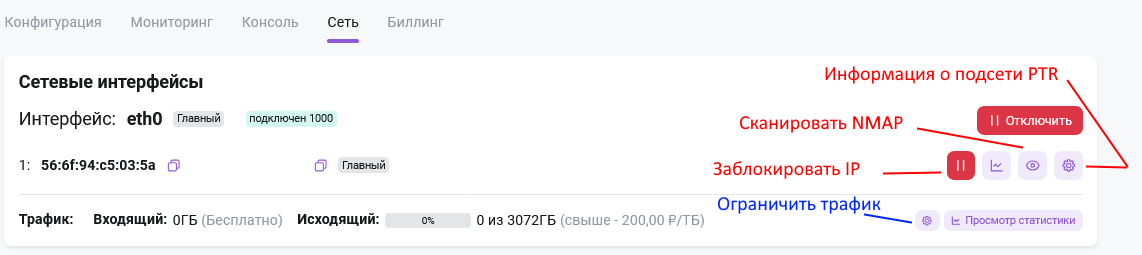
При переходе во вкладку Сеть панели управления сервером Invapi можно увидеть выделенные на сервер IP-адреса:
Примечание
При наличии нескольких IP-адресов, привязанных к серверу, автоматическая установка нашей системы настроит только один адрес, остальные можно настроить самостоятельно. Обычно это первый IP-адрес из списка или любой из списка, на котором есть тэг Main. В случае переустановки сервера адрес с этим тэгом будет использоваться в операционной системе по умолчанию.
С адресами и интерфейсами можно выполнить следующие действия:
- Включить и выключить интерфейс;
- Посмотреть график использования порта или IP-адреса;
- Блокировать и разблокировать IP;
- Переключить тип сетевого интерфейса;
- Провести сканирование портов с помощью утилиты Nmap;
- Просмотреть информацию о подсети;
- Управлять реверсными записями DNS - PTR.
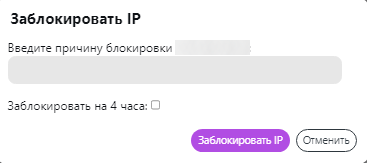
Блокировка определенного IP-адреса на сервере позволяет выполнить это самостоятельно на сетевом уровне, не заходя на сервер. Для блокировки необходимо нажать кнопку Заблокировать IP ( (Pause) ) и указать причину:
Внимание
Обратите внимание, что функция Разблокировать НЕ позволяет разблокировать IP-адрес в любом из следующих случаев:
- IP-адрес был временно обнулен системой защиты от DDoS-атак из-за входящей атаки. Система разблокирует его автоматически через 4 часа. Если требуется удалить нулевой маршрут до окончания 4-часового периода, необходимо связаться с нашей службой поддержки.
- IP был заблокирован отделом злоупотреблений из-за нарушения AUP. Чтобы снять блокировку, необходимо проверить электронную почту, чтобы получить инструкции от группы по борьбе с нарушениями, предпринять необходимые действия и ответить на жалобу по почте.
Значок Инструменты позволяет проверить и управлять настройками IP-адреса.
Просмотр статистики
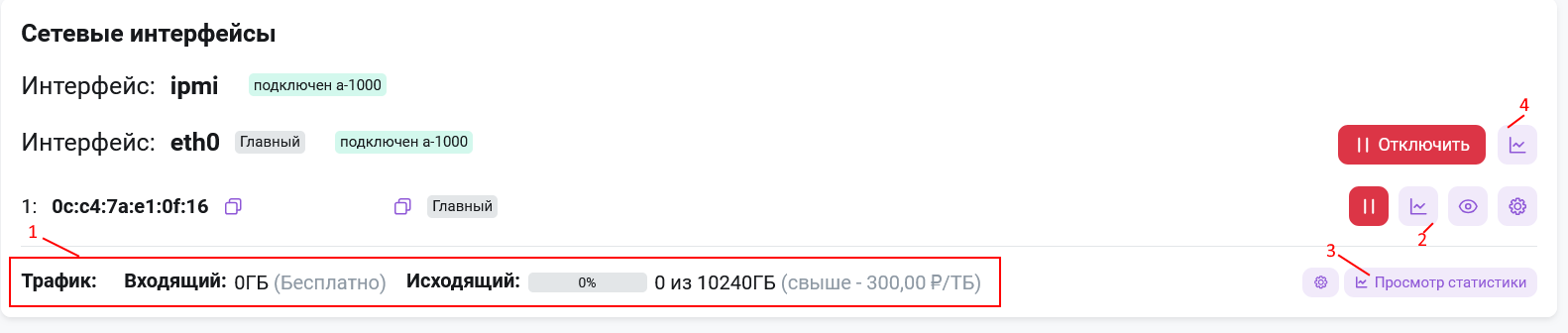
Для просмотра статистики используемого траффика доступны различные варианты отображения и подсчета.
-
В поле Трафик отображаются данные общего расхода траффика для всего сервера и показываются за текущий биллинговый период с учетом лимитов.
-
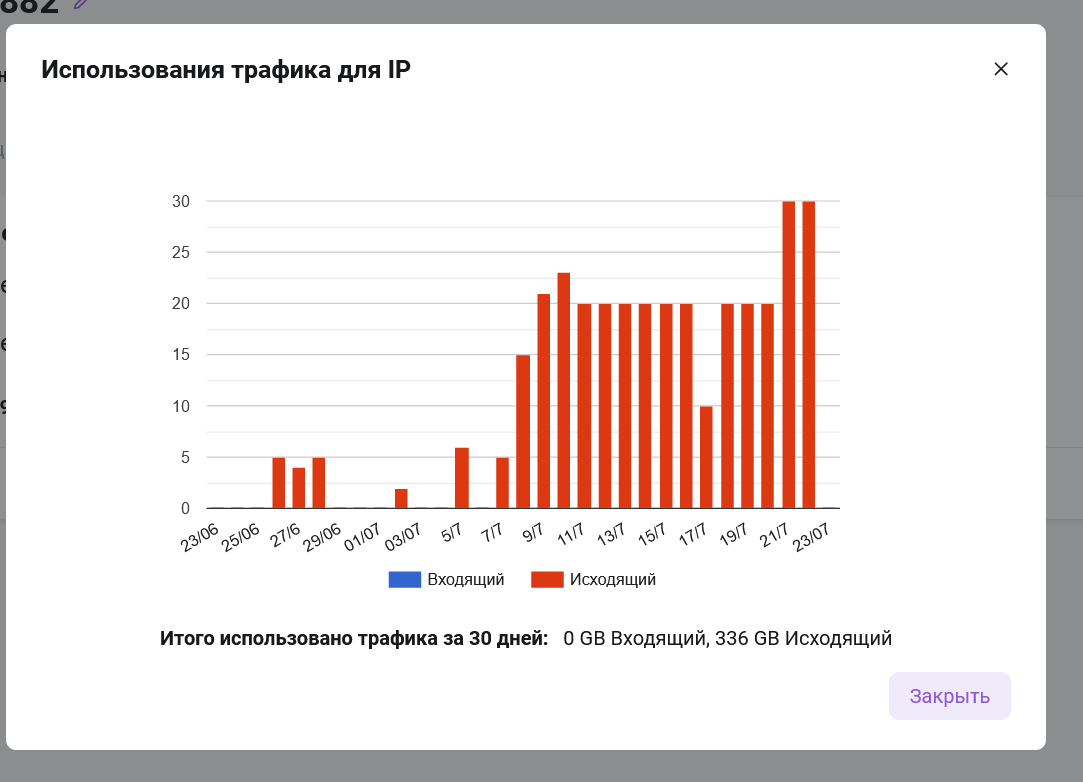
При нажатии на кнопку, обозначенную на схеме цифрой 2 вы получите графическое отображение расходования трафика для конкретного IP-адреса за последние 30 дней.
-
При нажатии на кнопку, обозначенную на схеме цифрой 3 вы получите табличное отображение статистики по трафику за последние 30 дней по всем IP адресам.

-
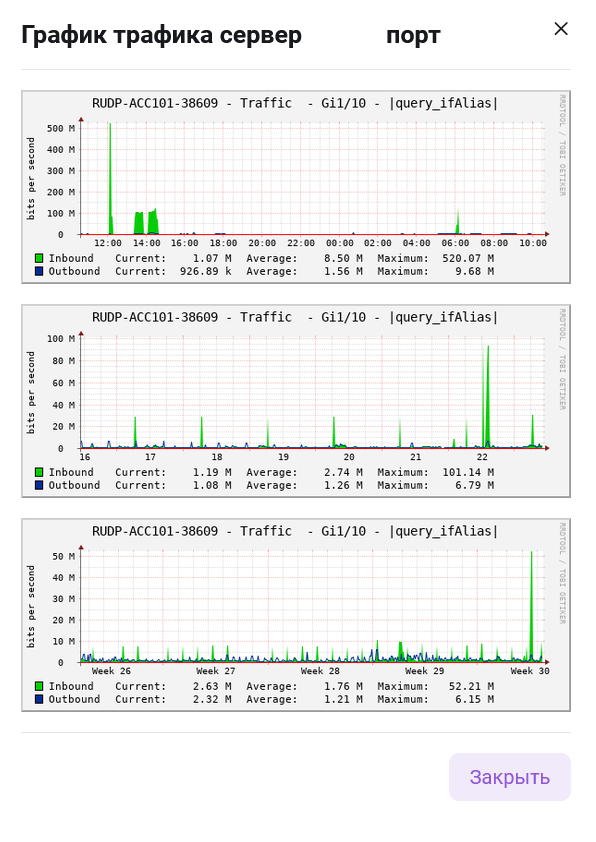
Для bare metal серверов доступна также статистика по трафику на порту. На схеме обозначено цифрой 4
Переключение типа сетевого интерфейса
Внимание
Функция смены типа сетевого интерфейса доступна на большей части серверов.
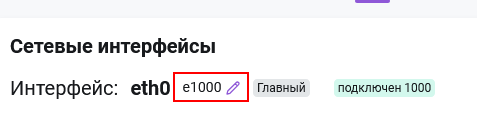
Для переключения типа сетевого интерфейса (с virtio на Е1000 или наоборот) в карточке вашего сервера перейдите во вкладку Сеть и нажмите кнопку Изменить рядом с текущим названием типа.
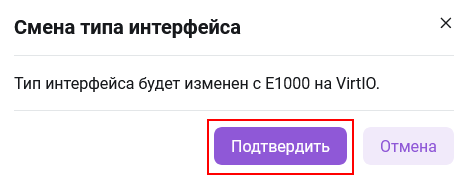
В открывшемся окне Смена типа интерфейса нажмите кнопку Подтвердить. Тип будет изменен.
Внимание
Если после смены типа сетевого интерфейса сервер не доступен по сети, необходимо проверить и исправить настройки сети в ОС с помощью консоли во вкладке Консоль карточки сервера.
Смена IP адреса
Внимание
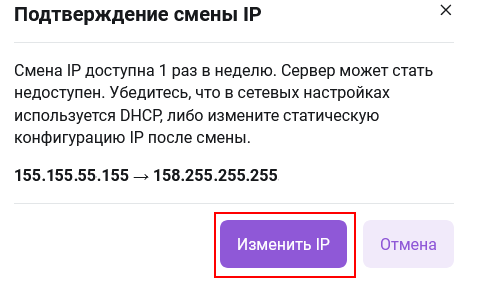
Смена IP доступна 1 раз в неделю. Сервер может стать недоступен. Убедитесь, что в сетевых настройках используется DHCP, либо измените статическую конфигурацию IP после смены.
Для изменения IP в карточке вашего сервера перейдите во вкладку Сеть и нажмите кнопку Изменить IP

В открывшемся окне Подтверждение смены IP нажмите кнопку Изменить IP. IP будет изменен
Внимание
При замене IP-адреса удаляется старая А-запись вашего доменного имени (даже выданного вам при заказе панели вида name.hostkey.in). Вам нужно вручную заново прописать А-запись для вашего нового IP у регистратора доменного имени или обратитесь в поддержку, если доменное имя вы получили от нас.
Настройка PTR записи
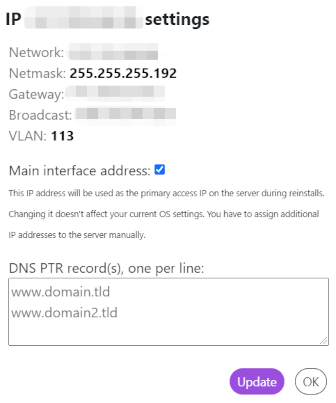
Для настройки PTR записи IP-адреса следует перечислить домены, по одному в строке. После добавления списка доменов следует нажать кнопку Update (Обновить).
Если на сервере несколько IP-адресов, необходимо пометить какой из них будет главным. Главный адрес настраивается на сервере при его автоматической установке, дополнительные адреса настраиваются клиентом внутри ОС самостоятельно.
Пример заполнения формы в окне настройки PTR:
Для проверки прописанного домена следует:
- На рабочей станции запустить CMD или Powershell;
-
Использовать одну из двух команд:
Принудительное регулирование трафика
При включении опции "Принудительное регулирование трафика при чрезмерном использовании":
- Не выставляются счета за дополнительный трафик при превышении включённого в тариф объёма;
- Вместо биллинга за превышение трафика скорость порта автоматически ограничивается до 100 Мбит/с (независимо от исходной скорости порта - 1 Гбит/с или 10 Гбит/с);
- Шейпинг применяется только к конкретному серверу, на котором включена данная опция.
Эта функция позволяет контролировать расходы на трафик и избегать неожиданных счетов при превышении лимитов, автоматически ограничивая скорость подключения.
Информация