Авторизация и стартовый экран Invapi
В этой статье
Информация
Для удобства пользования нашими услугами мы разработали API, а также графический интерфейс панели управления Invapi. Клиенты компании HOSTKEY получают возможность управлять арендованным оборудованием с помощью командной строки и личного кабинета.
Авторизация
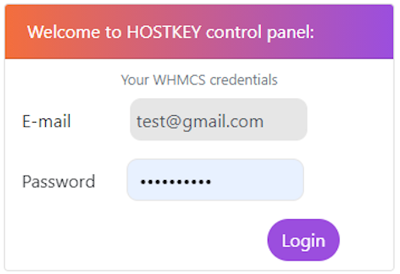
Для авторизации пользователя в личном кабинете необходимо перейти по адресу https://invapi.hostkey.ru и ввести логин и пароль от вашего аккаунта HOSTKEY.
Примечание
Если вы забыли пароль, воспользуйтесь инструкцией по его восстановлению.
Двуфакторная аутентификация
Если в настройках аккаунта пользователя включено использование двухфакторной аутентификации (2FA), то далее появится окно, предлагающее ввести код аутентификации, который будет отправлен в СМС на номер мобильного телефона, указанный при регистрации.
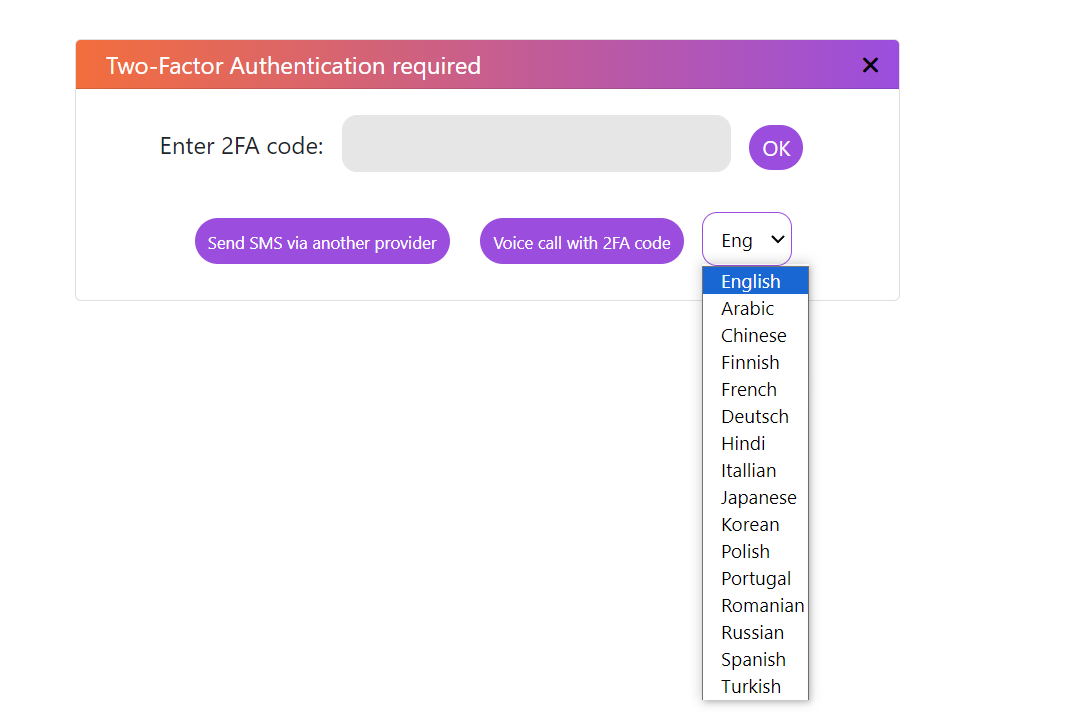
Если код не приходит в течение 5 минут, то пользователь может:
- запросить его повторную отправку через другого оператора, нажав на кнопку
Send SMS via another provider; - нажав на кнопку
Voice call with 2FA code, предварительно выбрав из выпадающего меню справа от нее язык диктовки, запросить входящий голосовой звонок. Приняв звонок, пользователь будет слышать повторяющуюся диктовку кода аутентификации.
Внимание
Если не установить язык звонка, то по умолчанию он будет на английском языке!
После успешной авторизации пользователь попадает в личный кабинет, в котором доступно:
- Управление оборудованием и услугами;
- Возможность заказа серверов;
- Пополнение счета;
- Просмотр журнала действий.

Примечание
Некоторые операции с серверами могут занимать и превышать обычное время выполнения скрипта. Чтобы управлять им, мы создали асинхронные операции - пользователь отправляет запрос к действию и может приступить к другим операциям в личном кабинете, когда инициированное действие завершится, система отправит уведомление.
Новый сервер
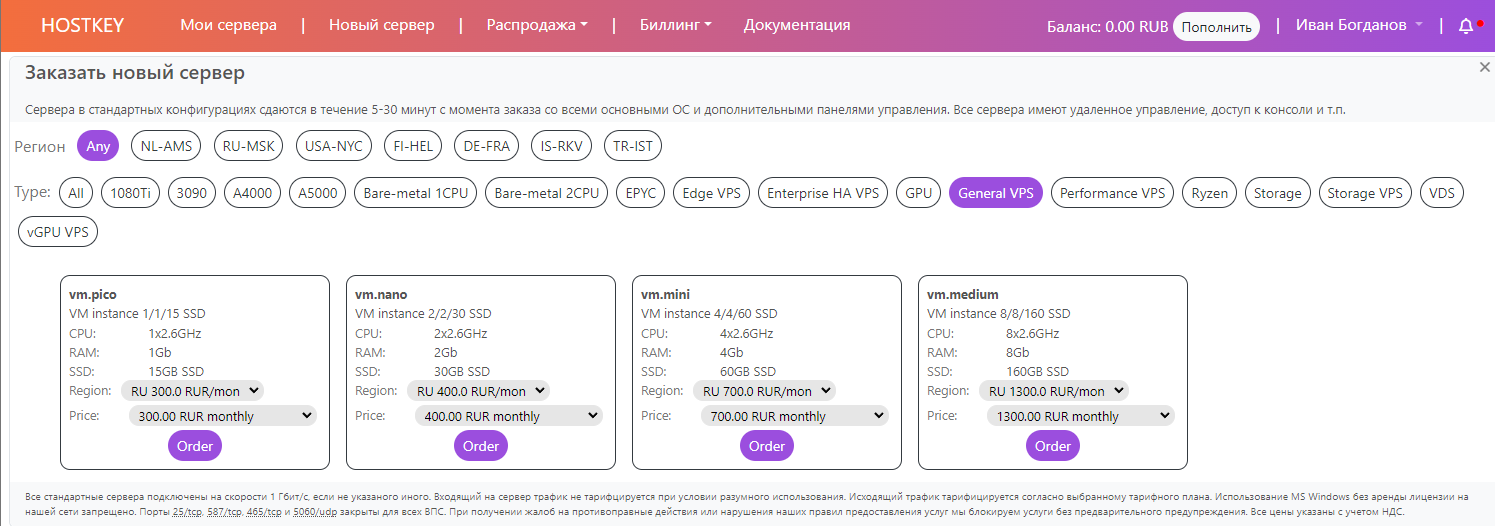
Этот пункт меню предназначен для онлайн-заказа серверов. При выборе готовых решений пользователь может быстро получить под свое управление то оборудование, которое ему необходимо. Для выбора оборудования можно использовать фильтры Регион и Тип:
Информация
Мои серверы
На панели представлен перечень серверов с возможностью фильтрации по местоположению (RU - Российская Федерация, NL - Нидерланды, US - США, FI - Финляндия, DE - Германия, IS - Исландия, TR - Турция, UK - Великобритания, ES - Испания, IT - Италия, PL - Польша, CH - Швейцария) и статусу - пользователь может выбрать просроченные по оплате сервера со статусом Ожидание платежа, а также кнопка для экспорта списка всех серверов. Окно поиска предоставляет возможность выбора сервера посредством ввода его ID, назначенного тега или IP-адреса. По нажатию на кнопку Новый сервер вы будете перенаправлены в раздел заказа новых серверов.
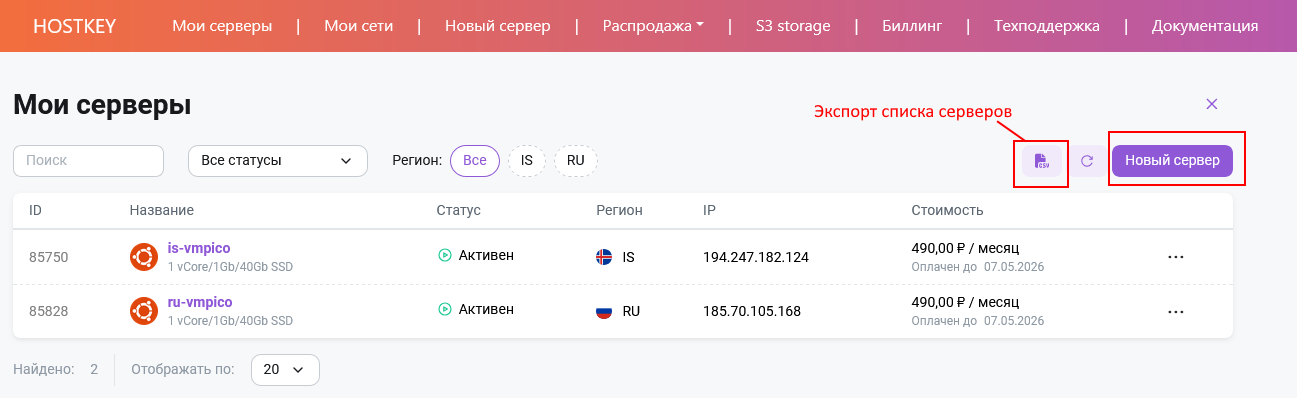
При нажатии на символ ... активируется быстрый режим управления питанием сервера.

Панель управления конкретным сервером активируется при клике на карточку сервера из списка.
Информация
Сеть
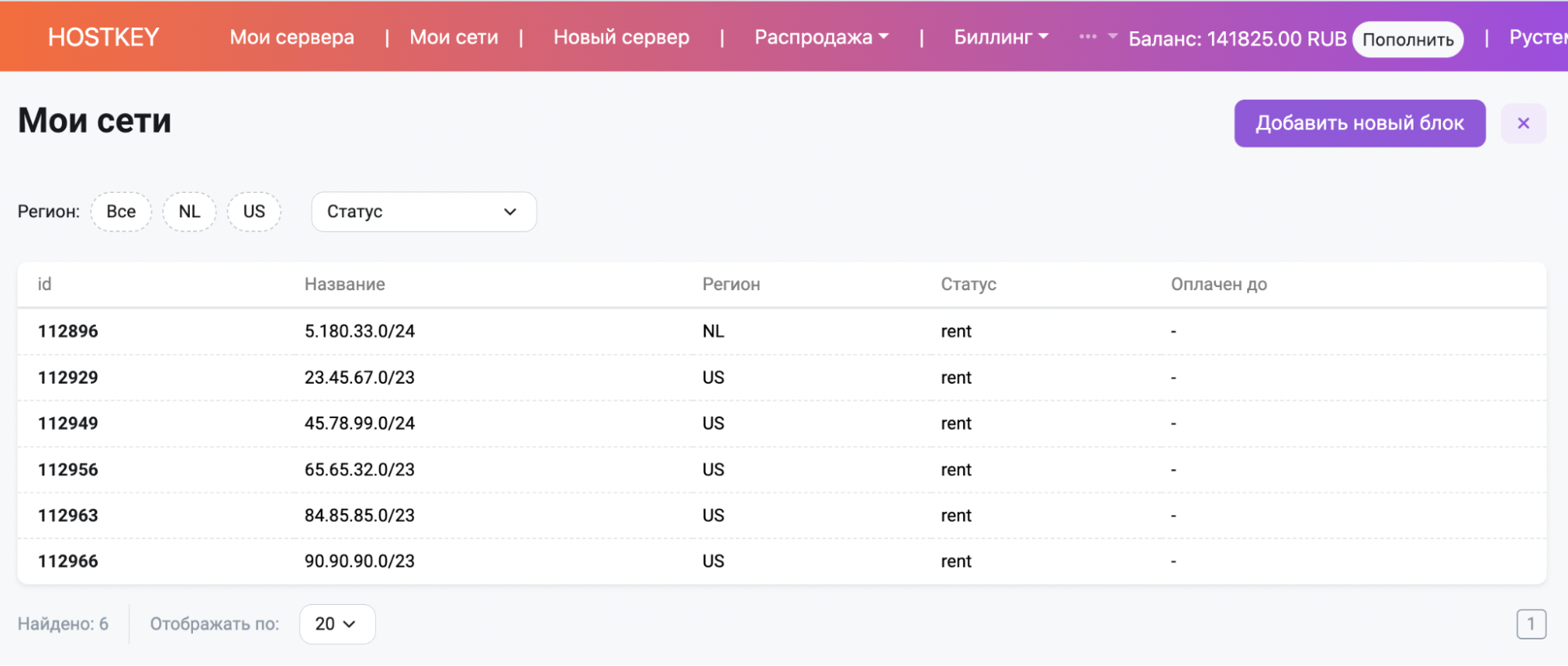
В интерфейсе Сеть доступны следующие действия:
- фильтр подсетей по региону;
- фильтр по статусу;
- возможность изменить количество отображаемых подсетей на странице (выпадающий список Отображать по);
- переход на другие страницы списка (в случае их наличия) с помощью переключателя страниц в правом-нижнем углу;
- добавление нового блока кликом по кнопке
Анонсировать свою IP-подсеть(детальное описание см в разделе Добавление нового блока IP).
DNS хостинг
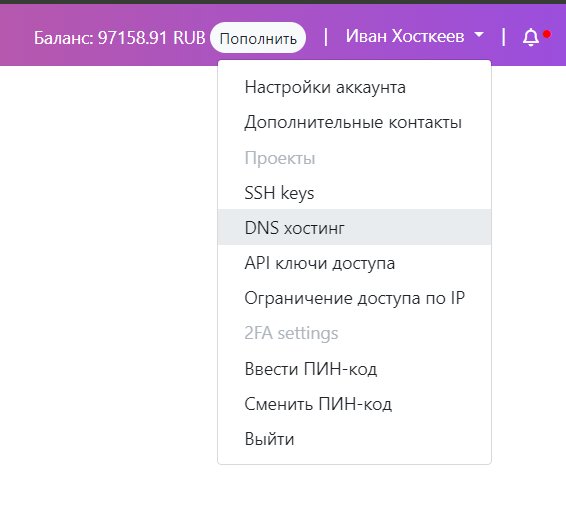
Это меню используется для управления DNS в Invapi
Информация
S3 хранилище
Этот пункт меню предназначен для управления объектным хранилищем S3. В данном разделе пользователь может создавать независимые S3-хранилища, управлять существующими, создавать и удалять бакеты, а также отслеживать текущее потребление ресурсов.
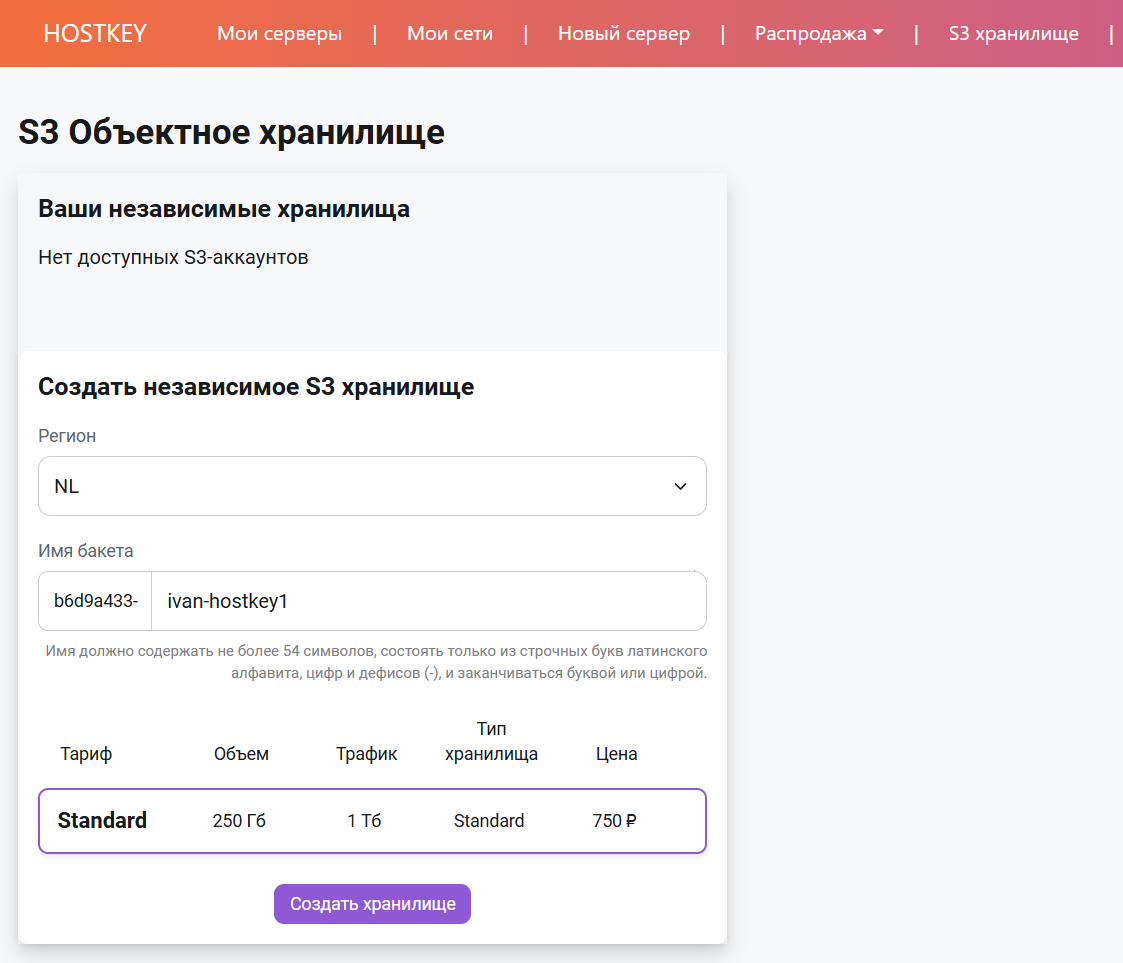
В верхней части страницы отображается список уже созданных независимых хранилищ с указанием:
- тарифа;
- лимита по объёму;
- региона размещения;
- уникального идентификатора хранилища.
После создания хранилища пользователь может добавлять новые бакеты. Для этого достаточно указать имя бакета и нажать кнопку Создать новый бакет.
Справа на странице представлены графики:
- использованного объёма хранилища;
- потреблённого трафика.
Эти графики позволяют отслеживать динамику использования ресурсов за выбранный период.
Вкладка Учётные данные содержит информацию, необходимую для подключения к S3-совместимым клиентам и сервисам (ключи доступа, точки входа и т.п.).
Информация
Маркетплейс
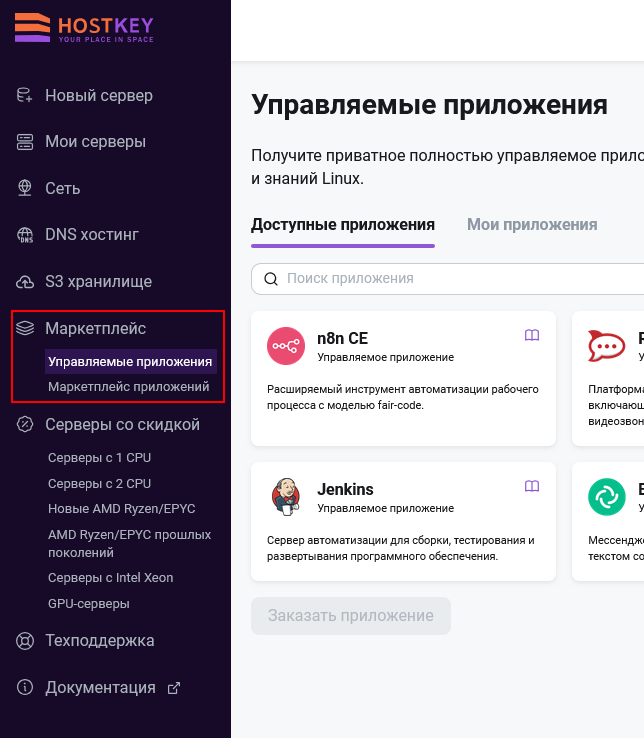
Компания HOSTKEY предоставляет своим клиентам широкий выбор приложений для решения широкого спектра задач. Вы можете приобрести требуемый сервер и установить на него приложение в момент покупки, а также воспользоваться только приложением по фиксированному тарифу без покупки сервера.
Войдите в личный кабинет в Invapi и выберите наиболее удобный способ и пользуйтесь приложениями с гарантированной работоспособностью, поддержкой 24/7 и отслеживанием версий.
Информация
Cерверы со скидкой
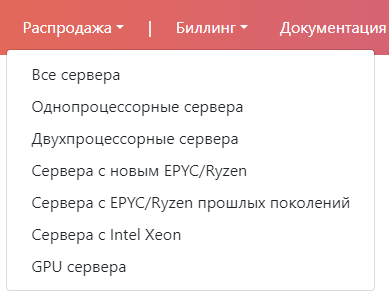
Этот пункт меню предназначен для онлайн-заказа физических стоковых серверов стандартных конфигураций. Все стандартные серверы развертываются в течение следующего рабочего дня, если не указано иное. Весь процесс полностью автоматизирован. Доступные к заказу стоковые серверы разделены на несколько категорий:
- Все серверы;
- Однопроцессорные северы;
- Двухпроцессорные серверы;
- Серверы с новым EPIC/Ryzen;
- Серверы с EPIC/Ryzen прошлых поколений;
- Серверы с Intel Xeon;
- GPU серверы.
Серверы GPU исключены из групп CPU серверов.
Информация
Техподдержка
Этот раздел предназначен для взаимодействия пользователя со службой технической поддержки. Здесь можно создавать новые обращения, просматривать историю заявок и отслеживать их текущий статус.

Информация
Баланс и пополнение счета
В верхней части экрана вы можете ознакомиться с состояние баланса своего лицевого счета.

Для быстрого пополнения баланса необходимо нажать кнопку Пополнить:
После чего откроется окно оплаты:
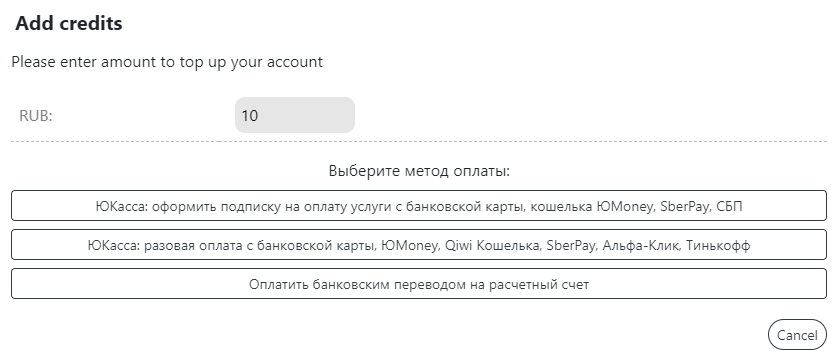
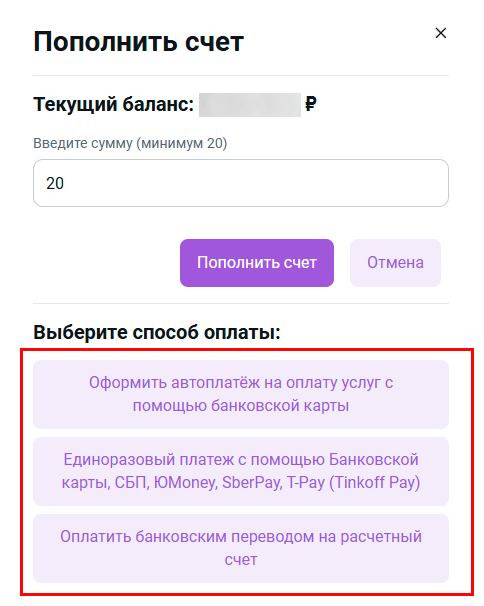
В этом меню пользователь необходимо указать сумму и метод оплаты:
- Оформить автоплатёж на оплату услуг с помощью банковской карты.
- Единоразовый платёж с помощью банковской карты, СБП, IOMoney, SberPay, T-Pay (Tinkoff Pay).
- Оплатить банковским переводом на расчётный счёт.
Информация
Просмотр журнала действий
Для просмотра журнала действий необходимо нажать на (Bell) в правом верхнем углу экрана. В этом журнале пользователь может отследить все действия, совершенные им во время сеанса. Каждое действие пользователя в личном кабинете (например, смена ПИН-кода или операции по управлению серверами) сопровождается всплывающими уведомлениями. В них указывается совершаемая операция и результат ее выполнения (в отдельном уведомлении). Уведомления всплывают в правом верхнем углу экрана личного кабинета.
Уведомления можно скрыть или показать при нажатии на иконку с колокольчиком.
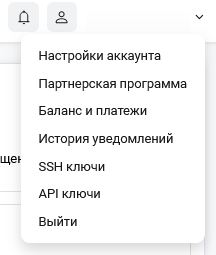
Настройки профиля пользователя
В этом разделе возможно управлять различными настройками и параметрами безопасности аккаунта. Здесь содержатся следующие подразделы:
- Настройки аккаунта;
- Партнерская программа;
- Баланс и платежи
- История уведомлений
- SSH ключи;
- API ключи доступа;
- Выйти.
Информация
Завершение сеанса
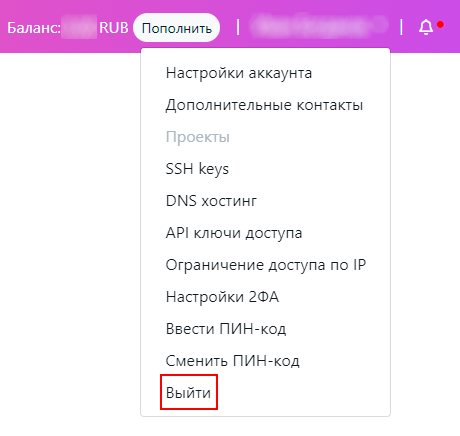
После завершения работы в системе необходимо завершить сеанс, это удалит токен аутентификации и обезопасит данные пользователя. Для выхода из личного кабинета нужно нажать на раскрывающийся список напротив имени пользователя и выбрать пункт Выйти.