Управляемые приложения - Jitsi
В этой статье
Информация
Jitsi Meet - это бесплатный сервис для проведения видеоконференций и вебинаров онлайн.
Jitsi Meet. Основные возможности
- Видеоконференции без ограничения времени - сервер с Jitsi позволяет проводить видеозвонки любой продолжительности, нет ограничений по времени, как в некоторых других сервисах.
- Количество участников - до 100 человек могут одновременно подключиться к конференции и участвовать в видео- и аудиосвязи.
- Обмен сообщениями - встроенный групповой чат позволяет участникам обмениваться текстовыми сообщениями во время сеанса связи.
- Демонстрация экрана - любой участник может транслировать свой экран для показа презентаций, документов и т.д.
- Виртуальные комнаты - возможность создавать отдельные виртуальные комнаты для разбивки участников на рабочие группы.
- Защита паролем - организатор может установить пароль для входа в конференцию.
- Запись конференций - есть функция записи сеансов видеосвязи, записи сохраняются локально.
- Кроссплатформенность - клиентская часть работает в браузере, на ПК, Android и iOS.
- Доступность - использование сервиса полностью бесплатно без ограничений.
Примечание
Вы можете развернуть Jitsi Meet как Управляемое приложение. Для этого выберите раздел Услуги > Управляемые приложения в панели управления сервером Invapi.
Особенности сборки
| ID | Имя ПО | ОС | VPS | BM | VGPU | GPU | Мин. ЦПУ (Ядер) | Мин. ОЗУ (ГБ) | Мин. HDD/SDD (ГБ) | Свой домен | Доступно |
|---|---|---|---|---|---|---|---|---|---|---|---|
| 46 | Jitsi | Ubuntu 22.04 | + | + | + | + | 2 | 2 | - | Нет | ЗАКАЗАТЬ |
Информацию по особенностям развертывания данного ПО можно посмотреть по ссылке
Примечание
Если не указано иное, по умолчанию мы устанавливаем последнюю релиз версию программного обеспечения с сайта разработчика или репозиториев операционной системы.
Начало работы после развертывания Jitsi Meet как Управляемого Приложения
После развертывания Jitsi Meet как управляемого приложения на вкладке Мои приложения панели управления сервером вы сможете найти:
- ссылку на приложение;
- логин и пароль для входа;
- информацию по потреблению услуги и управлению.
Подробнее по работе с управляемыми приложениями читайте в инструкции.
Начало работы после развертывания Jitsi Meet из Маркетплейса
После оплаты заказа на указанную при регистрации электронную почту придет уведомление о готовности сервера к работе. В нем будет указан IP-адрес VPS, а также логин и пароль для подключения. Управление оборудованием клиенты нашей компании осуществляют в панели управления серверами и API — Invapi.
Данные для авторизации, которые можно найти или во вкладке Конфигурация >> Теги панели управления сервером или в присланном e-mail:
- Ссылка для доступа к панели управления Jitsi Meet с веб-интерфейсом находится в теге webpanel.
Веб-интерфейс будет доступен по адресу: https://jitsi{Server_ID_from_Invapi}.hostkey.in.
Настройка приватного домена
Приватный домен в Jitsi Meet может быть полезен для следующих целей:
- Ограничение доступа к конференциям - можно создавать комнаты только авторизованным пользователям, при этом гости могут подключаться анонимно.
- Безопасность - приватный домен позволяет контролировать, кто может создавать комнаты для конференций. Это предотвращает создание конференций посторонними людьми.
- Управление пользователями - можно вести учет пользователей, создавать и удалять учетные записи.
- Брендирование и настройка - приватный домен можно настраивать и брендировать, указав свое название компании, логотип и другую информацию.
- Аналитика - можно отслеживать статистику по проведенным конференциям, активность пользователей.
- Интеграция - приватный домен упрощает интеграцию Jitsi Meet с другими корпоративными системами через API.
- Поддержка - обслуживание приватного домена проще, чем публичного, так как он используется ограниченным кругом людей.
Для создания приватного домена необходимо выполнить следующий алгоритм действий (на примере Debian):
-
Настроить аутентификацию в Prosody. Для этого следует в конфигурационном файле VirtualHost заменить anonymous аутентификацию на
internal_hashed.Конфигурационный файл расположен в директории
/etc/prosody/conf.avail/[your-hostname].cfg.lua.Внимание
Вместо jitsi-meet.example.com необходимо указать свое имя хоста.
-
Добавить еще один VirtualHost для гостевого доступа с анонимной аутентификацией после блока, описанного в предыдущем пункте:
VirtualHost "guest.jitsi-meet.example.com"
    authentication = "jitsi-anonymous"
    c2s_require_encryption = false
Внимание
guest.jitsi-meet.example.com - это внутренний виртуальный домен Jitsi. Нет необходимости создавать для него DNS-запись, генерировать сертификат SSL/TLS или выполнять какую-либо настройку веб-сервера.
-
В конфигурационном файле Jitsi Meet -
/etc/jitsi/meet/[your-hostname]-config.js- указать домен для гостей в опции anonymousdomain: -
В конфигурационном файле Jicofo -
/etc/jitsi/jicofo/jicofo.conf- включить аутентификацию и указать основной домен в login-url: -
Создать пользователей в Prosody командой
sudo prosodyctl register <username> jitsi-meet.example.com <password>. -
Перезапустить Prosody, Jicofo и Jitsi Videobridge:
-
Проверьте работу приватного домена. Теперь конференции создаются после аутентификации, а гости могут присоединяться анонимно.
Примечание
Подключение к конференции
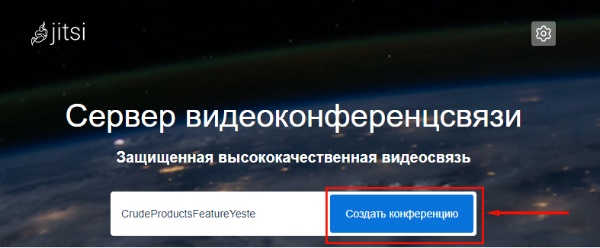
После перехода по ссылке из тега webpanel будет открыта стартовая страница. Для начала работы с сервисом необходимо нажать кнопку Создать конференцию:
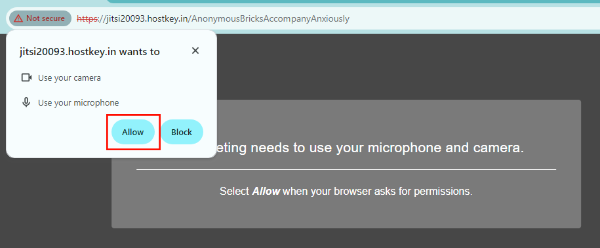
Браузер может сначала попросить разрешения на доступ к микрофону и/или камере:
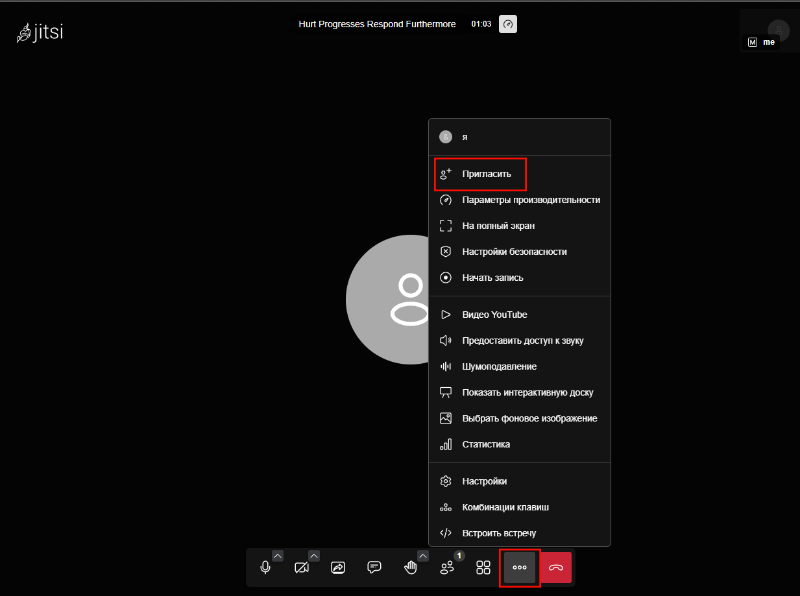
Для приглашения участников в конференцию можно использовать кнопки (3 Horisontal Dots) >> Пригласить:
Или воспользоваться кнопкой Пригласить, расположенной в меню управления участниками конференции:
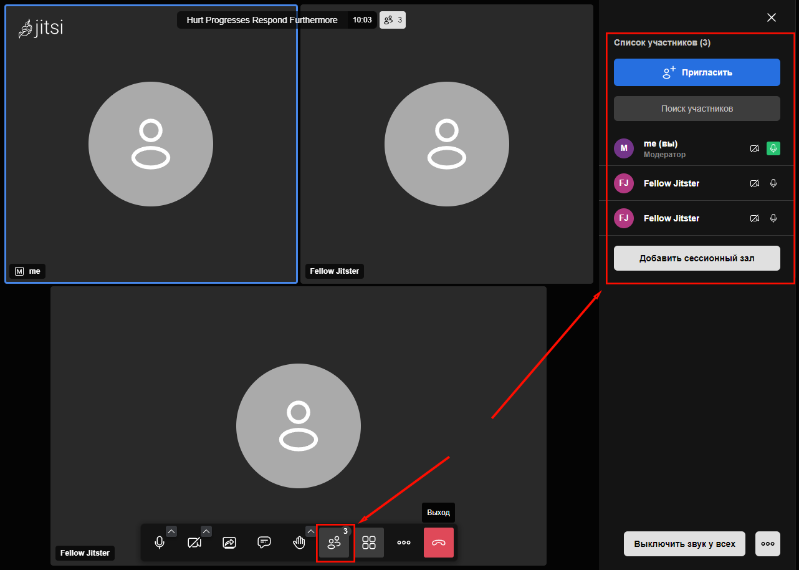
В этом же меню можно включить или выключить камеры и микрофоны отдельных участников или отключить микрофоны у всех.
Примечание
Подробная информация по основным настройкам Jitsi Meet содержится в документации разработчиков.
Заказ Jitsi с помощью API
Установка данного ПО с использованием API описана в данном руководстве.