Управляемые приложения - n8n
FAQ: Персональные данные и 152-ФЗ
Могу ли я хранить и обрабатывать персональные данные согласно 152-ФЗ, пользуясь услугой Управляемые приложения?
Нет. Инфраструктура услуги размещена в Нидерландах. Услуга не предназначена для обработки персональных данных, в отношении которых законодательством Российской Федерации установлено требование о размещении баз данных на территории России (ч. 5 ст. 18 Федерального закона от 27.07.2006 № 152-ФЗ). Оператором персональных данных, размещаемых с использованием услуги, является клиент: он самостоятельно определяет цели и правовые основания обработки и исполняет обязанности оператора, включая уведомление Роскомнадзора о намерении осуществлять трансграничную передачу. Информация, размещённая на зарубежной инфраструктуре, может быть недоступна пользователям на территории России в силу применяемых мер ограничения доступа.
В этой статье
- n8n. Основные возможности
- Особенности сборки
- Начало работы после развертывания n8n как Управляемого Приложения
- Начало работы после развертывания n8n из Маркетплейса
- Создание учетной записи администратора n8n
- Изменение монтирования томов для n8n
- Конфигурирование Traefik для смены доменного имени у n8n на новое
- Перенос Docker-контейнеров под непривилегированного пользователя (опционально)
- Обновление n8n
- Заказ сервера с n8n с помощью API
Информация
n8n - это бесплатный, открытый и расширяемый инструмент автоматизации рабочих процессов, позволяющий интегрировать различные приложения и сервисы, а также реализовывать серверную логику приложений. В n8n реализовано большое количество готовых модулей, предназначенных для работы с различными сервисами (Google Sheets, Slack, Trello, GitHub и другие), а также возможно создавать ноды, используя JavaScript или TypeScript. n8n поддерживает различные типы авторизации и обеспечивает безопасность передачи данных между сервисами.
Примечание
Вы можете развернуть n8n как Управляемое приложение. Для этого выберите раздел Услуги > Управляемые приложения в панели управления сервером Invapi.
n8n. Основные возможности
- Гибкость: n8n позволяет создавать сложные сценарии автоматизации. Интеграция различных приложений и сервисов через API позволяет настроить рабочие процессы и упростить рутинную работу.
- Простота использования: библиотека готовых модулей значительно упрощает создание новых рабочих процессов.
- Удобство: n8n предоставляет возможность запуска и тестирования рабочих процессов непосредственно из интерфейса, что позволяет быстро проверять корректность работы сценария и устранять ошибки.
- Надежность: n8n обеспечивает надежность выполнения рабочих процессов, позволяя настраивать повторное выполнение задач в случае неудачного завершения.
- Расширяемость: благодаря открытому исходному коду, n8n может быть легко расширен за счет создания новых модулей интеграции с другими сервисами.
Особенности сборки
| ID | Имя ПО | ОС | VPS | BM | VGPU | GPU | Мин. ЦПУ (Ядер) | Мин. ОЗУ (ГБ) | Мин. HDD/SDD (ГБ) | Свой домен | Доступно |
|---|---|---|---|---|---|---|---|---|---|---|---|
| 24 | n8n Community Edition | Ubuntu 22.04 | + | + | + | + | 2 | 2 | - | Да | ЗАКАЗАТЬ |
Для данного ПО есть возможность задания собственного домена при установке. Смотрите инструкцию
Информацию по особенностям развертывания данного ПО можно посмотреть по ссылке
Примечание
Если не указано иное, по умолчанию мы устанавливаем последнюю релиз версию программного обеспечения с сайта разработчика или репозиториев операционной системы.
Начало работы после развертывания n8n как Управляемого Приложения
После развертывания n8n как управляемого приложения на вкладке Мои приложения панели управления сервером вы сможете найти:
- ссылку на приложение;
- логин и пароль для входа;
- информацию по потреблению услуги и управлению.
Подробнее по работе с управляемыми приложениями читайте в инструкции.
Начало работы после развертывания n8n из Маркетплейса
После оплаты заказа на указанную при регистрации электронную почту придет уведомление о готовности сервера к работе. В нем будет указан IP-адрес VPS, а также логин и пароль для подключения. Управление оборудованием клиенты нашей компании осуществляют в панели управления серверами и API — Invapi.
Данные для авторизации, которые можно найти или во вкладке Конфигурация >> Теги панели управления сервером или в присланном e-mail:
- Ссылка для доступа к панели управления n8n с веб-интерфейсом: в теге webpanel;
- Логин и Пароль для управления сервером: приходят в письме на вашу электронную почту при готовности сервера к работе после развертывания ПО.
Веб-интерфейс будет доступен по url: https://n8n{Server_ID_from_Invapi}.hostkey.in;
Создание учетной записи администратора n8n
После установки Docker-контейнера с n8n необходимо выполнить первоначальную настройку через веб-интерфейс. При первом посещении веб-интерфейса n8n вам будет предложено создать учетную запись владельца:
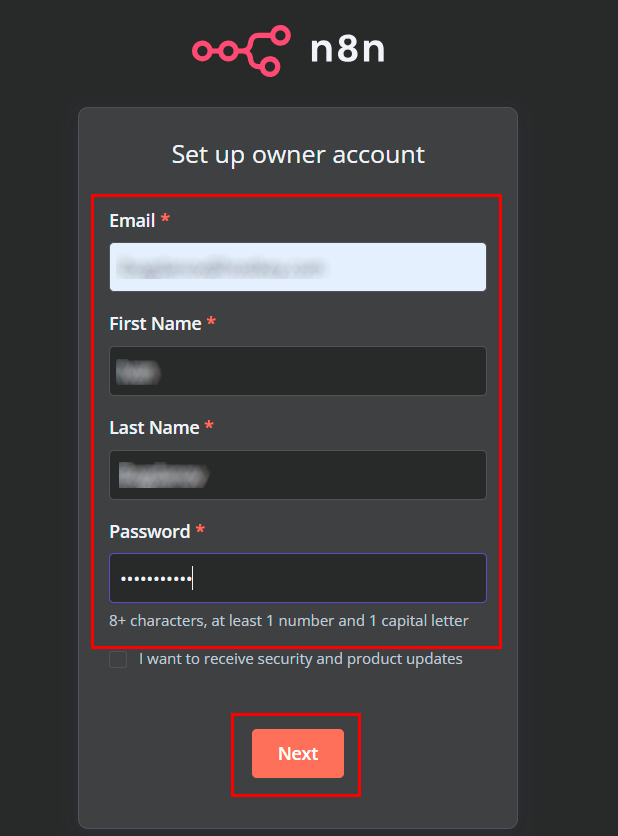
- Введите ваш email-адрес;
- Укажите имя и фамилию;
- Создайте надежный пароль (минимум 8 символов, как минимум 1 цифра и 1 заглавная буква);
- При желании можно включить получение уведомлений о безопасности и обновлениях продукта;
- Нажмите кнопку
Next.
Внимание
После нажатия кнопки Next процесс инициализации n8n и переход к следующему экрану может занимать до 5 минут!
Затем будет открыто окно для настройки персонализации:
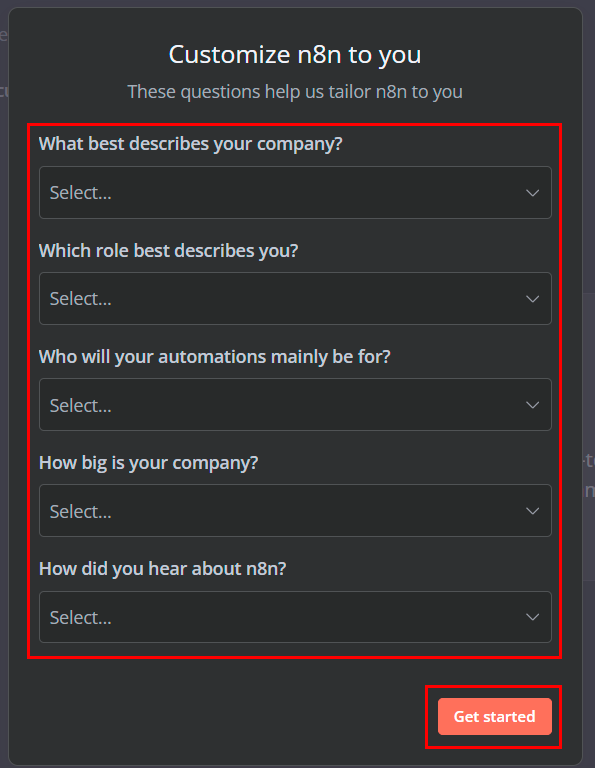
- "What best describes your company?" (Что лучше всего описывает вашу компанию?);
- "Which role best describes you?" (Какая роль лучше всего описывает вас?);
- "Who will your automations mainly be for?" (Для кого в основном будут создаваться автоматизации?);
- "How big is your company?" (Какого размера ваша компания?);
- "How did you hear about n8n?" (Как вы узнали о n8n?).
После заполнения всех полей необходимо нажать кнопку Get started.
Активация бесплатной лицензии (опционально)
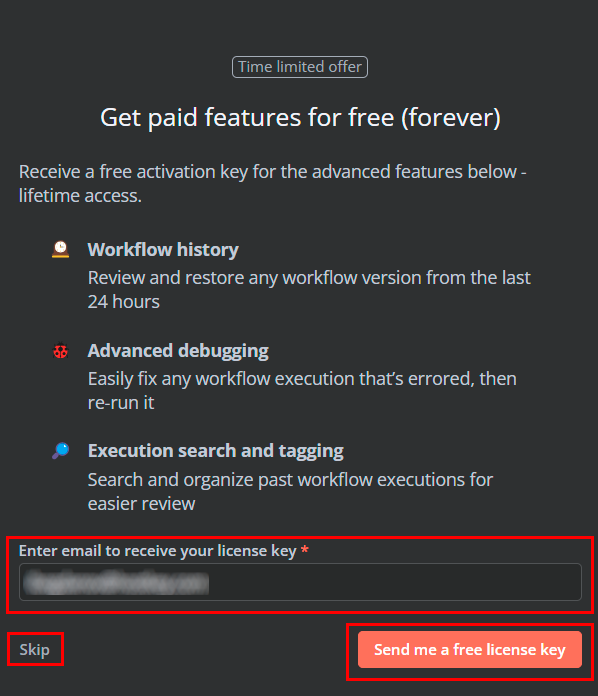
n8n может предложить вам бесплатную активацию некоторых премиум-функций:
- Возможность просмотра истории рабочих процессов (за последние 24 часа);
- Расширенные возможности отладки для исправления ошибок в рабочих процессах;
- Поиск и тегирование для организации выполненных рабочих процессов.
Для получения бесплатного ключа лицензии:
- Введите ваш email в соответствующее поле;
- Нажмите кнопку
Send me a free license keyили пропустите этот шаг, нажавSkip. Если выбран вариант с отправкой ключа, то он придет на указанную почту:
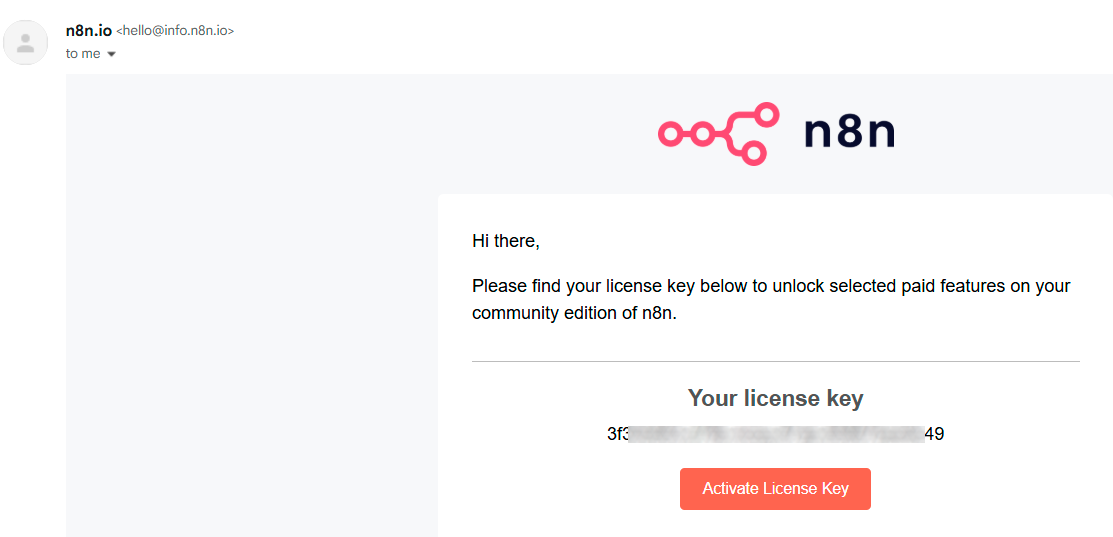
- Для активации ключа нажмите кнопку
Activate License Keyв письме или скопируйте ключ и введите его в соответствующем разделе настроек n8n.
Главный экран и уведомление о лицензии
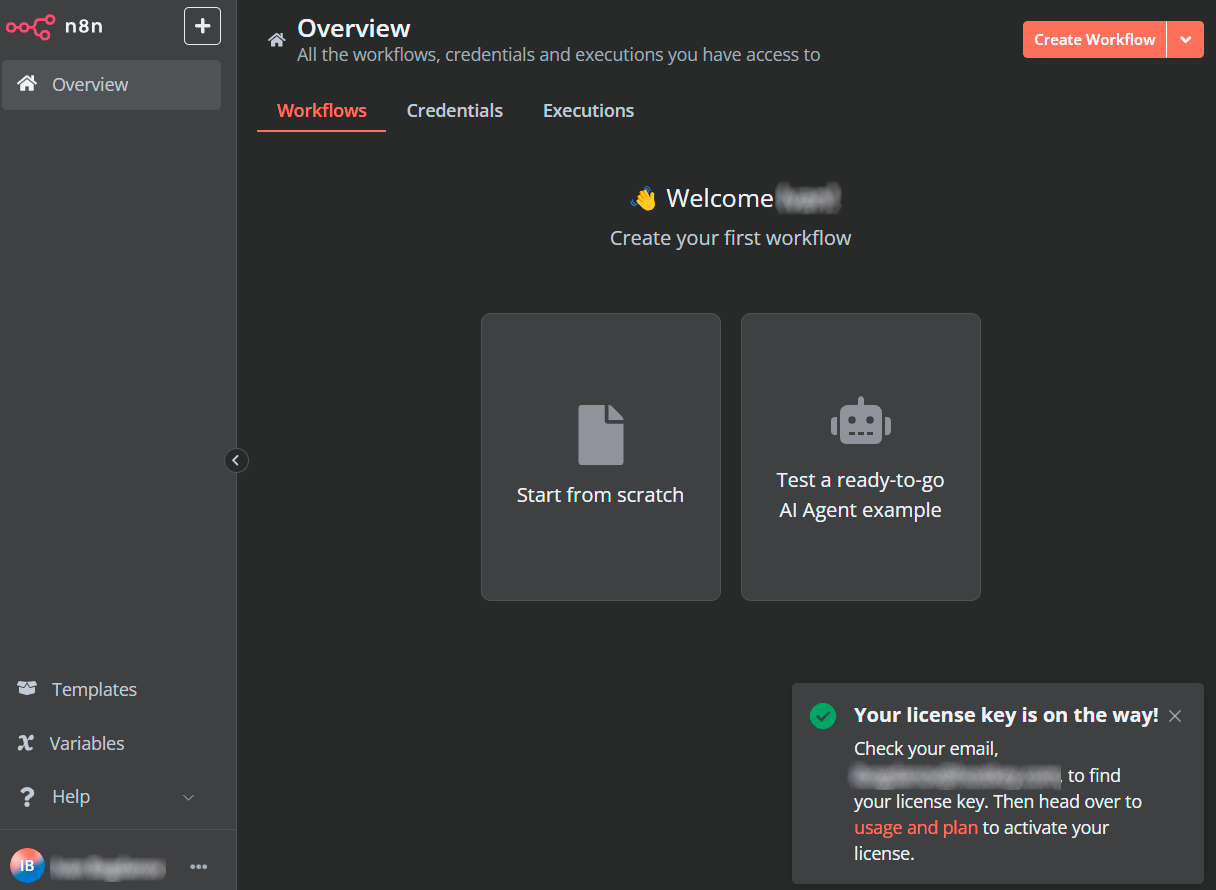
После завершения первоначальной настройки вы попадете на главный экран n8n:
- В верхней части экрана отображается обзор всех доступных вам рабочих процессов, учетных данных и выполнений;
- На главном экране вы можете выбрать, с чего начать: создать рабочий процесс с нуля или протестировать готовый пример с ИИ-агентом;
- В правом нижнем углу будет показано уведомление о том, что ваш лицензионный ключ находится в пути, и вам нужно проверить электронную почту (если ранее был выбран вариант с отправкой ключа).
Примечание
Подробная информация по основным настройкам n8n содержится в документации разработчиков.
Изменение монтирования томов для n8n
Правильное монтирование томов в Docker-контейнерах с n8n важно не только для сохранения данных между перезапусками, но и для обеспечения бесперебойной работы при обновлении версии n8n, миграции на другой сервер, создания резервных копий, упрощения отладки и диагностики, возможности внешнего редактирования workflows, интеграции с CI/CD процессами и надежного развертывания в кластерных средах.
-
Отредактируйте файл compose.yml:
Для поиска проверки расположения файла можно использовать команду: 2. Измените строку монтирования тома для n8n: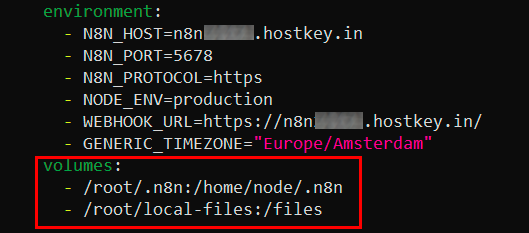
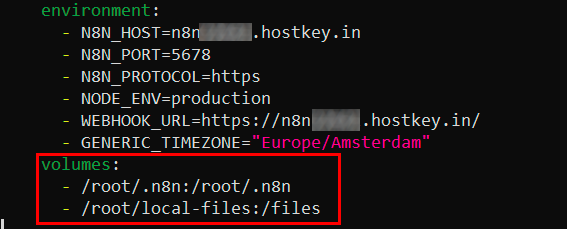
-
Обновите образы контейнеров:
- Перезапустите контейнеры:
Конфигурирование Traefik для смены доменного имени у n8n на новое
Для обеспечения доступа к n8n через новое доменное имя необходимо настроить Traefik для перенаправления трафика.
-
Отредактируйте файл compose.yml:
-
Добавьте или измените метки для контейнера n8n:
labels:
  - "traefik.enable=true"
  - "traefik.http.routers.n8n.rule=Host(`ваш-домен.com`)"
  - "traefik.http.routers.n8n.entrypoints=websecure"
  - "traefik.http.routers.n8n.tls=true"
  - "traefik.http.services.n8n.loadbalancer.server.port=5678"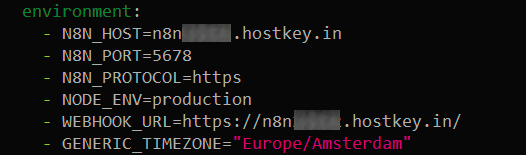
-
Обновите образы контейнеров:
-
Перезапустите контейнеры:
Перенос Docker-контейнеров под непривилегированного пользователя (опционально)
Для повышения безопасности рекомендуется запускать Docker-контейнеры не от имени root пользователя.
- Создайте нового пользователя:
- Добавьте пользователя в группу docker:
-
Перенесите данные n8n:
4. Скопируйте файлы конфигурации: 5. Измените путь монтирования в compose.yml:mkdir -p /home/n8n_user/n8n cp -r /root/.n8n/* /home/n8n_user/n8n/ chown -R n8n_user:n8n_user /home/n8n_user/n8n -
Обновите образы контейнеров:
-
Запустите контейнеры от имени нового пользователя:
Обновление n8n
Для обновления Docker образа n8n, выполните следующие шаги:
-
Перейдите в директорию, где находится Compose файл n8n:
-
Обновите образ и перезапустите контейнеры:
Заказ сервера с n8n с помощью API
Установка данного ПО с использованием API описана в данном руководстве.