CloudPanel
В этой статье
- CloudPanel. Основные возможности
- Особенности сборки
- Начало работы после развертывания CloudPanel
- Регистрация учетной записи администратора
- Стартовое меню CloudPanel
- Добавление сайта в CloudPanel
- Открытие SMTP-портов для организации сервиса корпоративной почты
- Заказ сервера с CloudPanel с помощью API
Информация
CloudPanel — современная панель управления серверами, оптимизированная для работы с облачными провайдерами и веб-приложениями. Панель поддерживает серверы на основе Linux (включая Debian и Ubuntu) и предлагает интуитивно понятный веб-интерфейс. CloudPanel разработана для упрощения управления серверами, обеспечивает высокий уровень безопасности и производительности, поддерживает PHP-приложения. Среди ключевых возможностей — автоматическая настройка веб-серверов Nginx, управление базами данных MySQL, гибкие инструменты мониторинга и встроенная система резервного копирования.
CloudPanel. Основные возможности
- Управление веб-серверами: поддержка Nginx с удобной настройкой виртуальных хостов, автоматической установкой SSL-сертификатов и возможностью настройки редиректов, кэширования и правил доступа.
- Управление базами данных: работа с MySQL, MariaDB и Redis, включая создание и администрирование баз данных, управление пользователями и настройку резервного копирования.
- Управление пользователями и правами доступа: гибкая система ролей для администрирования серверов с возможностью ограничивать доступ к определённым функциям.
- Мультисайтовая архитектура: возможность размещения множества проектов на одном сервере с индивидуальной настройкой для каждого сайта.
- Мониторинг системы: встроенные инструменты для отслеживания нагрузки на сервер, использования ресурсов и логов служб.
- Автоматическое обновление и безопасность: регулярное обновление системы, поддержка двухфакторной аутентификации и встроенный файрвол для защиты серверов.
- Простота автоматизации: предоставление API для автоматизации операций, таких как настройка доменов, управление веб-сайтами и выполнение административных задач.
Особенности сборки
| ID | Имя ПО | ОС | VPS | BM | VGPU | GPU | Мин. ЦПУ (Ядер) | Мин. ОЗУ (ГБ) | Мин. HDD/SDD (ГБ) | Свой домен | Доступно |
|---|---|---|---|---|---|---|---|---|---|---|---|
| 244 | CloudPanel | Ubuntu 22.04 | + | + | + | + | 1 | 2 | - | Да | ЗАКАЗАТЬ |
Для данного ПО есть возможность задания собственного домена при установке. Смотрите инструкцию
Информацию по особенностям развертывания данного ПО можно посмотреть по ссылке
Примечание
Если не указано иное, по умолчанию мы устанавливаем последнюю релиз версию программного обеспечения с сайта разработчика или репозиториев операционной системы.
Начало работы после развертывания CloudPanel
После оплаты заказа на указанную при регистрации электронную почту придет уведомление о готовности сервера к работе. В нем будет указан IP-адрес VPS, а также логин и пароль для подключения. Управление оборудованием клиенты нашей компании осуществляют в панели управления серверами и API — Invapi.
Данные для авторизации, которые можно найти или во вкладке Конфигурация >> Теги панели управления сервером или в присланном e-mail:
- Ссылка для доступа к панели управления CloudPanel с веб-интерфейсом: в теге webpanel;
- Логин и Пароль для подключения к серверу по SSH: приходят в письме на вашу электронную почту при готовности сервера к работе после развертывания ПО.
Регистрация учетной записи администратора
После установки CloudPanel первым шагом является создание учетной записи администратора для управления панелью.
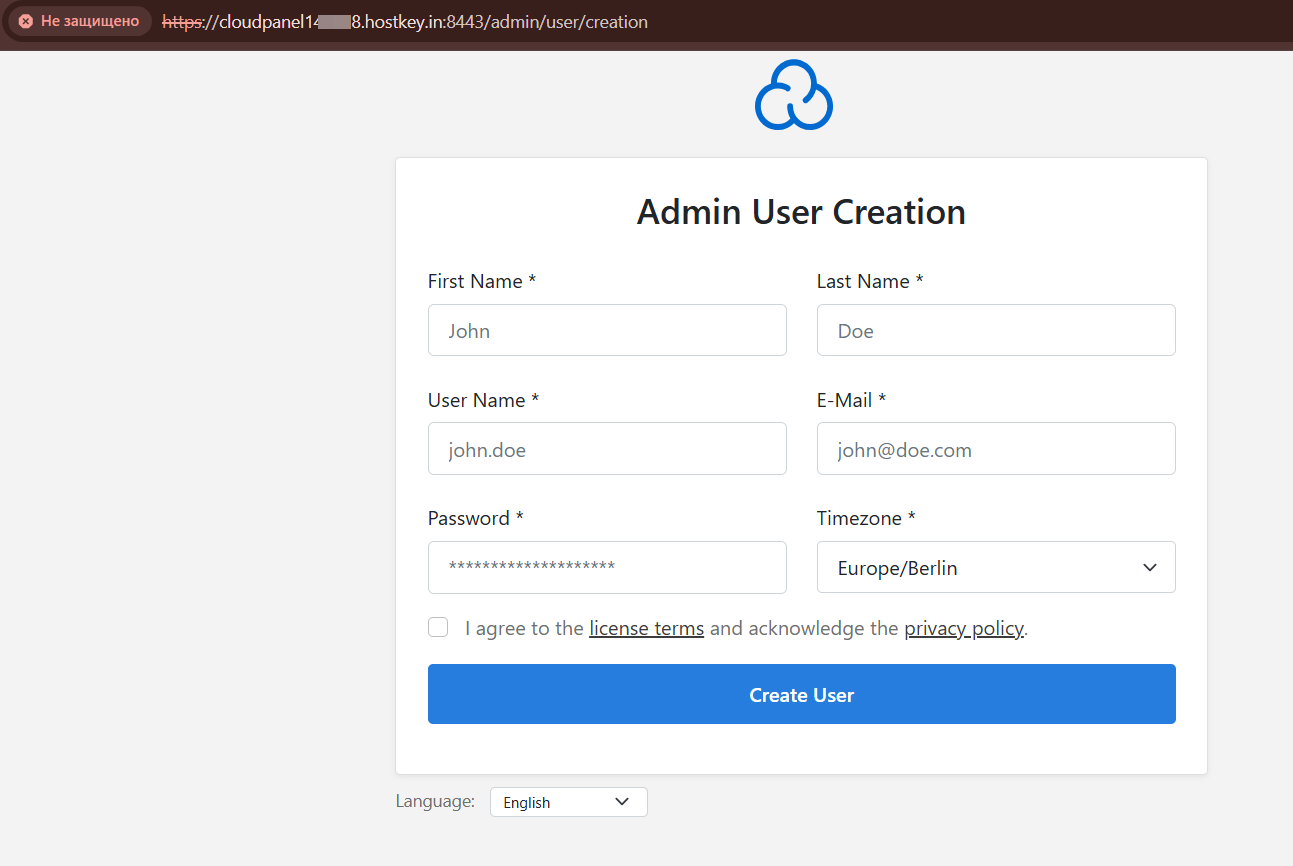
-
Форма регистрации администратора:
- First Name (Имя): Введите ваше имя.
- Last Name (Фамилия): Укажите вашу фамилию.
- User Name (Имя пользователя): Задайте уникальное имя пользователя, которое будет использоваться для входа в панель.
- E-Mail (Электронная почта): Укажите актуальный адрес электронной почты. Он может использоваться для восстановления доступа или получения уведомлений.
- Password (Пароль): Придумайте надёжный пароль для защиты доступа.
- Timezone (Часовой пояс): Выберите ваш текущий часовой пояс из выпадающего списка.
-
Подтверждение условий использования: для завершения процесса регистрации необходимо согласиться с условиями лицензионного соглашения («license terms») и политикой конфиденциальности («privacy policy»).
- Завершение регистрации: после заполнения данных необходимо нажать кнопку
Create User. - Язык интерфейса: в нижней части формы доступен выбор языка интерфейса. По умолчанию установлен английский язык, но при необходимости можно переключиться на другой язык.
После успешной регистрации вы сможете войти в панель управления CloudPanel, используя указанные имя пользователя и пароль.
Стартовое меню CloudPanel
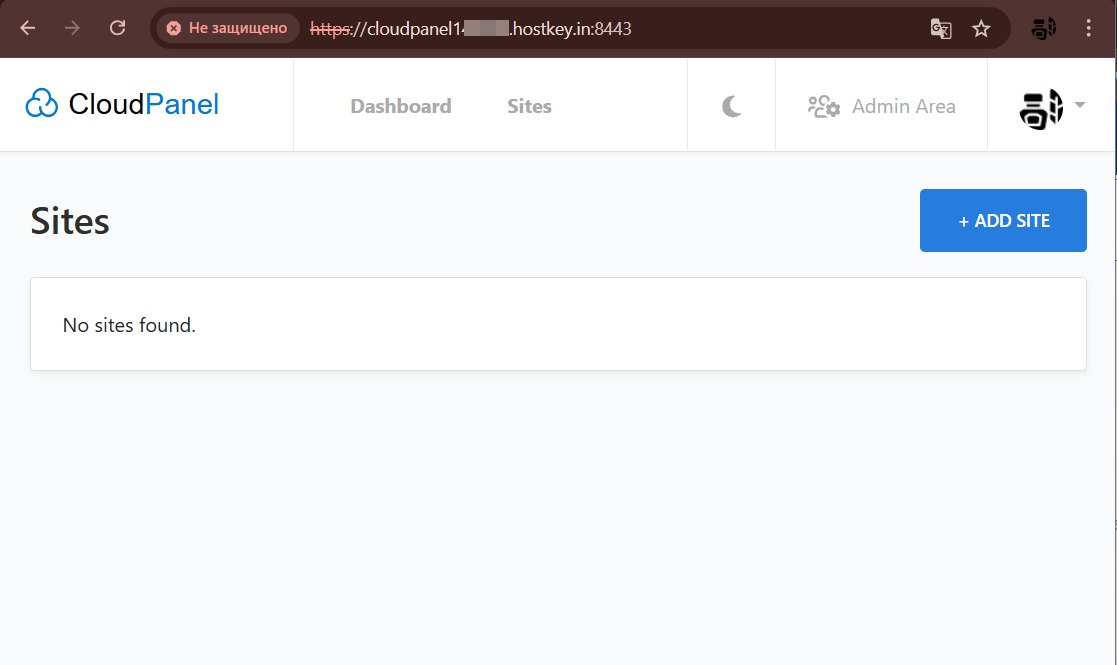
После входа в CloudPanel пользователю доступно основное меню, которое организует управление панелью:
- Dashboard (Панель управления): на этой вкладке отображается сводная информация о состоянии сервера, загрузке ресурсов и общей производительности.
- Sites (Сайты): этот раздел предназначен для управления веб-сайтами. Здесь можно:
- Добавлять новые сайты с помощью кнопки «+ Add Site».
-
Настраивать параметры хостинга для каждого сайта.
Если сайты еще не добавлены, отображается уведомление «No sites found» (Сайты не найдены). -
Admin Area (Административная зона): доступ к административным настройкам, включая управление пользователями, резервным копированием и системными параметрами.
- Режим работы интерфейса: в правом верхнем углу доступна кнопка переключения между светлой и тёмной темами интерфейса.
- Языковые настройки и дополнительные опции: в нижней части экрана или через меню можно выбрать язык интерфейса и доступ к другим настройкам системы.
Добавление сайта в CloudPanel
В CloudPanel доступны несколько вариантов установки сайта:
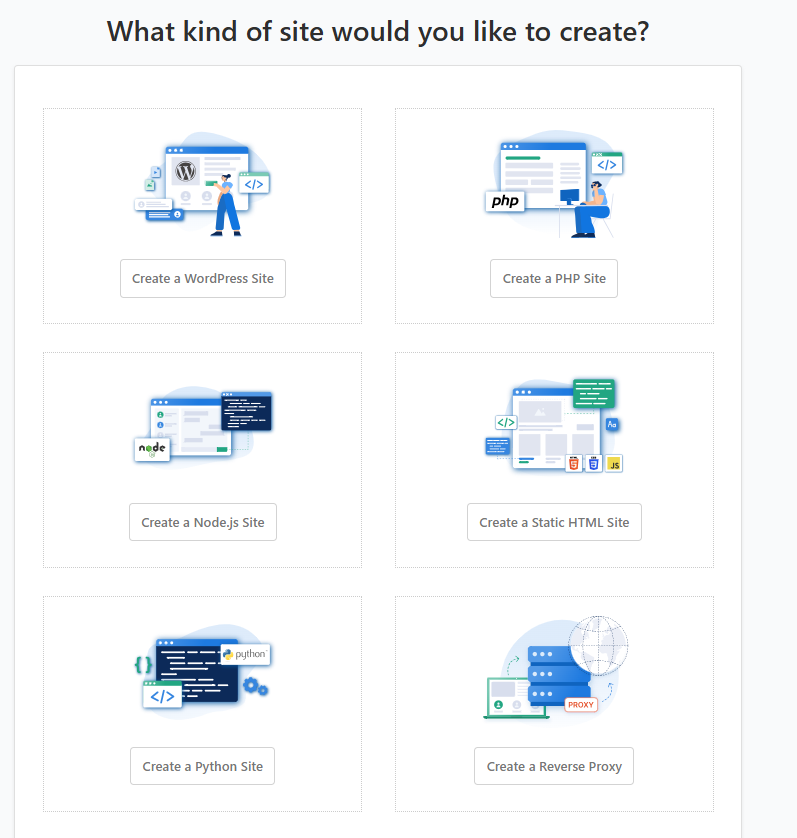
- Create a WordPress Site: установка и управление WordPress-сайтом с поддержкой необходимых настроек.
- Create a PHP Site: развертывание сайта на PHP.
- Create a Node.js Site: создание сайта с использованием Node.js, подходящее для современных веб-приложений.
- Create a Static HTML Site: установка статического HTML-сайта для простых и лёгких проектов.
- Create a Python Site: настройка сайта на Python.
- Create a Reverse Proxy: настройка обратного прокси для маршрутизации запросов между серверами.
Пример добавления сайта в CloudPanel
Функционал «New WordPress Site» используется для создания нового сайта на базе WordPress в панели управления CloudPanel. Он включает следующие поля для настройки сайта:
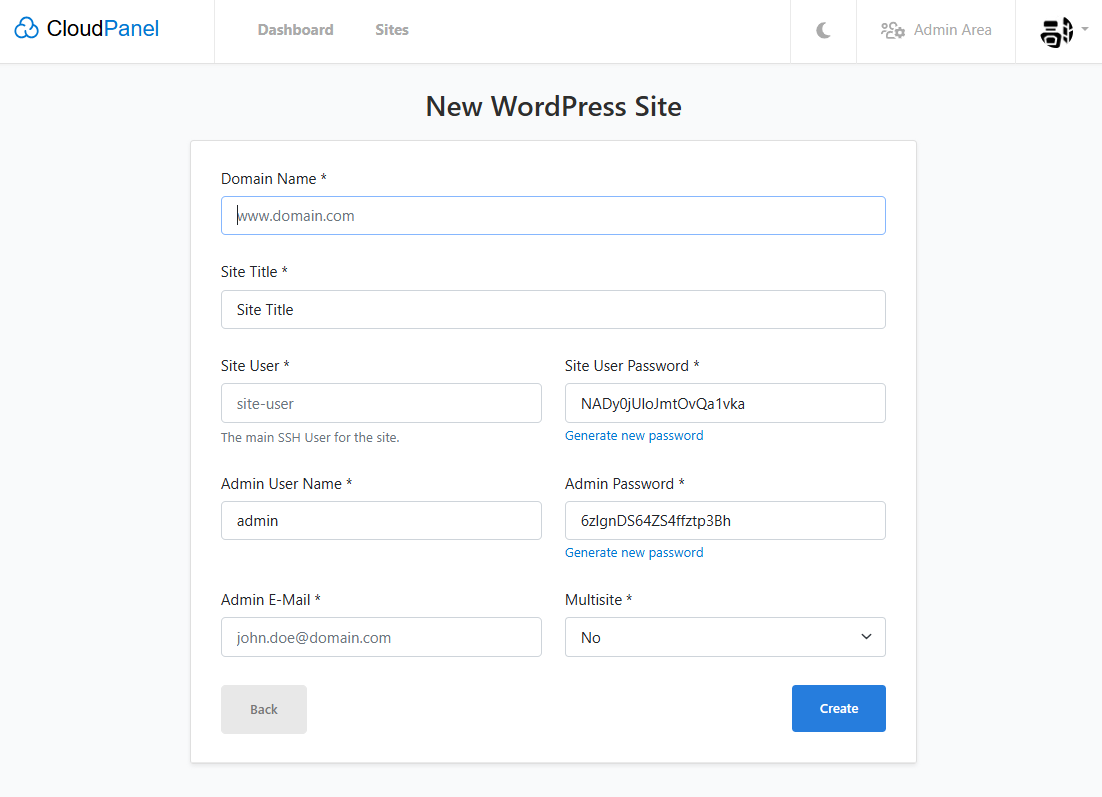
- Domain Name* — доменное имя для сайта (например, «www.example.com»).
- Site Title* — заголовок сайта (например, «Мой блог»).
- Site User* — имя пользователя для SSH-доступа, автоматически создаваемого для управления сайтом.
- Site User Password* — пароль для указанного SSH-пользователя.
- Admin User Name* — имя пользователя для входа в административную панель WordPress (по умолчанию «admin»).
- Admin Password* — пароль для доступа к панели администратора WordPress.
- Admin E-Mail* — адрес электронной почты администратора сайта.
- Multisite* — выбор между стандартным режимом сайта (No) и режимом мультисайта (Yes).
Поля, отмеченные звездочкой (*), обязательны для заполнения. После ввода данных нужно нажать кнопку «Create» для завершения настройки и автоматической установки WordPress.
Пример заполнения формы
- Domain Name:
www.mywebsite.com - Site Title:
Мой новый сайт - Site User:
mywebsite_user - Site User Password:
StrongPassword123! - Admin User Name:
admin - Admin Password:
SuperAdminPass456! - Admin E-Mail:
admin@mywebsite.com - Multisite:
No
После ввода указанных данных будет установлен WordPress с указанными параметрами.
Примечание
Подробная информация по основным настройкам CloudPanel содержится в документации разработчиков.
Открытие SMTP-портов для организации сервиса корпоративной почты
В целях безопасности исходящие порты TCP (25, 24, 2525, 387, 465 и 587) и порт UDP (5060) по умолчанию заблокированы на всех VPS серверах. Эта мера направлена на предотвращение рассылки спама. Для снятия блокировки выполните следующие шаги:
-
Пропишите доменную зону. A-запись домена обязательно должна ссылаться на IP-адрес вашего сервера в HOSTKEY.
-
Отправьте заявку в техническую поддержку, указав что вам необходимо открыть исходящие SMTP-порты для отправки почты и адрес домена, с которого (или с поддомена которого) она будет отправляться.
Внимание
Мы оставляем за собой право задать вам дополнительные вопросы об доменном имени и вариантах его использования.
-
После анализа доменного имени, мы примем решение об открытии портов для работы SMTP и сообщим вам.
Заказ сервера с CloudPanel с помощью API
Установка данного ПО с использованием API описана в данном руководстве.