Plesk
В этой статье
- Plesk. Основные возможности
- Особенности сборки
- Процесс установки на сервер с ОС Linux
- Процесс установки на сервер с ОС Windows
- Начало работы после развертывания Plesk
- Создание учетной записи администратора
- Открытие SMTP-портов для организации сервиса корпоративной почты
- Заказ сервера с Plesk с помощью API
Информация
Plesk - панель управления веб-хостингом, предназначенная для веб-хостинга и управления сайтами. С помощью Plesk можно легко установить и настроить веб-сервер, базы данных, почтовые сервисы и другие приложения на сервере. Обеспечивает безопасность и защиту от вредоносных программ, предоставляет возможность управления DNS-записями и SSL-сертификатами. Plesk имеет простой пользовательский интерфейс и удобную систему управления пользователями, что делает его удобным инструментом для хостинг-провайдеров и владельцев веб-сайтов.
Plesk. Основные возможности
- Управление серверами: Plesk позволяет управлять настройками сервера, просматривать журналы ошибок и уведомлений, а также мониторить загрузку сервера.
- Управление доменами: возможность добавлять и удалять домены, создавать поддомены, управлять DNS-записями и настраивать SSL-сертификаты.
- Управление базами данных: обеспечивает доступ к различным системам управления базами данных, таким как MySQL, PostgreSQL и Microsoft SQL Server. Вы можете создавать, удалять и управлять базами данных, а также устанавливать права доступа к ним.
- Управление файлами: с помощью Plesk можно загружать файлы на сервер, редактировать их и удалять, а также создавать FTP-аккаунты для доступа к файлам на сервере.
- Управление почтой: возможность добавлять и удалять почтовые ящики, настраивать фильтры спама и вирусов, а также просматривать журналы отправленных и полученных сообщений.
- Управление CMS: простая установка различных CMS, таких как WordPress, Joomla и Drupal, а также управление установленными приложениями.
- Управление пользователями: Plesk позволяет создавать и удалять пользователей, настраивать права доступа и контролировать использование ресурсов.
Особенности сборки
| ID | Имя ПО | ОС | VPS | BM | VGPU | GPU | Мин. ЦПУ (Ядер) | Мин. ОЗУ (ГБ) | Мин. HDD/SDD (ГБ) | Свой домен | Доступно |
|---|---|---|---|---|---|---|---|---|---|---|---|
| 17 | Plesk, trial edition | Ubuntu 22.04, AlmaLinux 8, RockyLinux 8, Windows Server 2022 Datacenter, Windows Server 2022 Standard, Windows Server 2022 Standard Trial for 60 days, Windows Server 2022 VDS, Windows Server 2022 VM | + | + | + | + | 2 | 4 | - | Нет | Нет |
Примечание
Если не указано иное, по умолчанию мы устанавливаем последнюю релиз версию программного обеспечения с сайта разработчика или репозиториев операционной системы.
Процесс установки на сервер с ОС Linux
- Устанавливается система.
- Скачивается скрипт
plesk-installerв каталогroot. -
Выполняется скрипт со следующими параметрами:
где:/root/plesk-installer --select-product-id=plesk --select-release-latest --installation-type=Recommended- Установка панели: plesk.
- Версия: latest.
- Тип установки: Recommended.
-
После установки необходимо пройти по ссылке:
http://{Server_IP_from_Invapi}.
Процесс установки на сервер с ОС Windows
- Устанавливается система.
- Скачивается инсталлер
plesk-installer.exeв каталогUsers/Administrator. -
Выполняется скрипт со следующими параметрами:
где:./plesk-installer.exe --select-product-id=panel --select-release-latest --installation-type=recommended- Установка панели: panel.
- Версия: latest.
- Тип установки: recommended.
-
После установки необходимо пройти по ссылке:
http://{Server_IP_from_Invapi}.
Начало работы после развертывания Plesk
После оплаты заказа на указанную при регистрации электронную почту придет уведомление о готовности сервера к работе. В нем будет указан IP-адрес VPS, а также логин и пароль для подключения. Управление оборудованием клиенты нашей компании осуществляют в панели управления серверами и API — Invapi.
Данные для авторизации, которые можно найти или во вкладке Конфигурация >> Теги панели управления сервером или в присланном e-mail:
- Ссылка для доступа к панели управления Plesk с веб-интерфейсом:
http://{Server_IP_from_Invapi}; - Логин:
- Для Linux-серверов:
root - Для Windows-серверов:
Administrator
- Для Linux-серверов:
- Пароль: приходит в письме на вашу электронную почту при готовности сервера к работе после развертывания ПО.
Создание учетной записи администратора
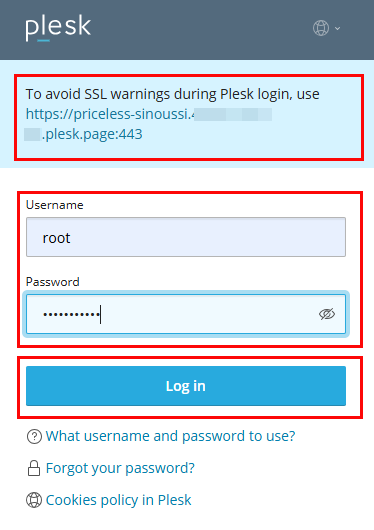
При первом доступе к вашей установке Plesk вы будете перенаправлены на страницу входа:
Примечание
Для устранения предупреждений SSL при входе в Plesk можно использовать безопасную ссылку вида https://[сгенерированное_имя].{Server_IP_from_Invapi}.plesk.page:443. Сгенерированное имя (например, "relaxed-tharp" или "priceless-sinouset") вы увидите в адресной строке браузера при первом входе в Plesk.
Введите учетные данные и нажмите кнопку Log in.
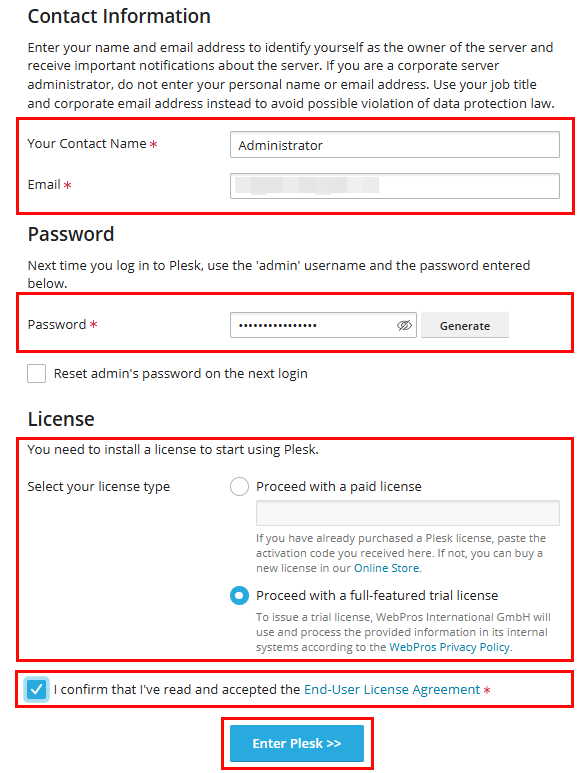
После успешной авторизации необходимо настроить учетную запись администратора:
-
Введите ваши контактные данные:
- Your Contact Name: используйте Administrator или вашу должность;
- Email: введите ваш адрес электронной почты.
-
Настройте пароль администратора:
- Password: Создайте надежный пароль или используйте кнопку
Generateдля создания безопасного случайного пароля; - При необходимости можно отметить галочкой Reset admin's password on the next login, если кто-то другой будет администрировать сервер.
- Password: Создайте надежный пароль или используйте кнопку
Выберите тип лицензии в разделе License:
-
У вас есть два варианта:
- Proceed with a paid license (требуется ввод кода активации);
- Proceed with a full-featured trial license (15-дневная бесплатная пробная версия).
-
Для пробной лицензии:
- Отметьте галочкой I confirm that I've read and accepted the End-User License Agreement;
- Обратите внимание, что WebPros International GmbH будет обрабатывать вашу информацию согласно WebPros Privacy Policy.
После заполнения данных необбходимо нажать на кнопку Enter Plesk:
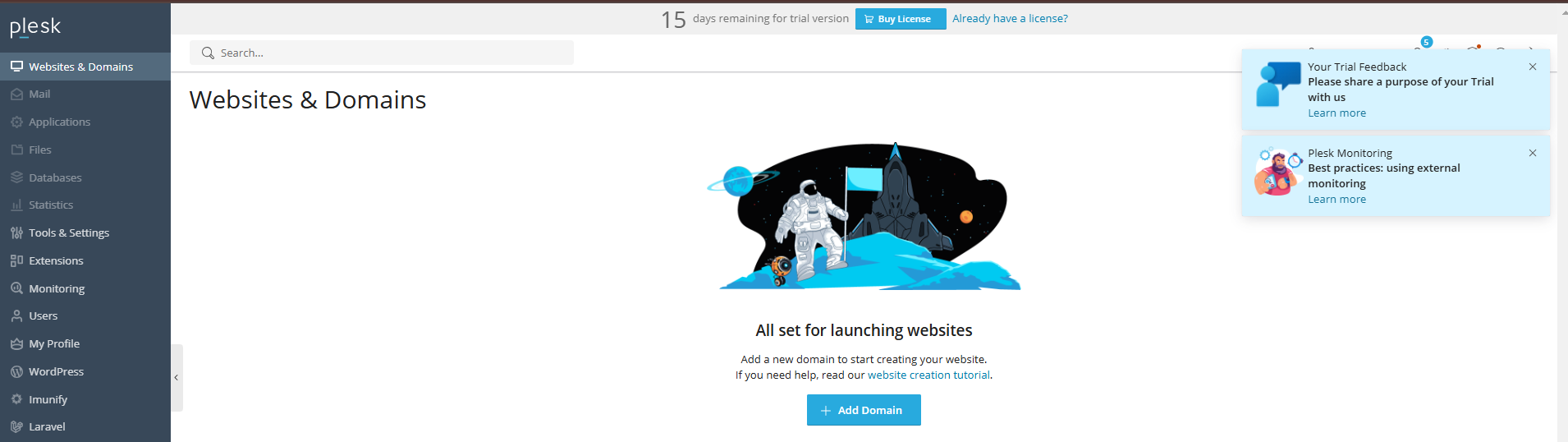
После чего система последовательно выполнит этапы настройки (Setting up Plesk Panel, Requesting License, Configuring Web Server и Securing the Server) — дождитесь завершения всех этапов (отмеченных зелеными галочками). После завершения настройки будет выполнен переход на стартовый экран Plesk:
Примечание
Подробная информация по основным настройкам Plesk содержится в документации разработчиков.
Открытие SMTP-портов для организации сервиса корпоративной почты
В целях безопасности исходящие порты TCP (25, 24, 2525, 387, 465 и 587) и порт UDP (5060) по умолчанию заблокированы на всех VPS серверах. Эта мера направлена на предотвращение рассылки спама. Для снятия блокировки выполните следующие шаги:
-
Пропишите доменную зону. A-запись домена обязательно должна ссылаться на IP-адрес вашего сервера в HOSTKEY.
-
Отправьте заявку в техническую поддержку, указав что вам необходимо открыть исходящие SMTP-порты для отправки почты и адрес домена, с которого (или с поддомена которого) она будет отправляться.
Внимание
Мы оставляем за собой право задать вам дополнительные вопросы об доменном имени и вариантах его использования.
-
После анализа доменного имени, мы примем решение об открытии портов для работы SMTP и сообщим вам.
Заказ сервера с Plesk с помощью API
Установка данного ПО с использованием API описана в данном руководстве.