Uptime Kuma
В этой статье
Примечание
Uptime Kuma - это популярный инструмент с открытым исходным кодом (Open Source) для мониторинга доступности сайтов, серверов, баз данных и различных сервисов.Простыми словами, это бесплатный аналог сервиса Uptime Robot, который вы размещаете на собственном сервере. Он постоянно «стучится» на ваши ресурсы и, если они перестают отвечать или работают с ошибками, мгновенно отправляет вам уведомление.
Uptime Kuma. Основные возможности
- Мониторинг по множеству протоколов: HTTP(s), TCP, Ping (ICMP), DNS, проверка по ключевому слову на странице, мониторинг Docker-контейнеров и даже игровых серверов (Steam).
- Оповещения (Notifications): Поддерживает более 90 способов уведомлений. Вы можете получать алерты в Telegram, Slack, Discord, Email, SMS, Push-уведомления, через вебхуки, Gotify, Pushover и многие другие.
- Публичные страницы статуса (Status Pages): Позволяет создать красивую публичную страницу (например, status.vash-site.ru), на которой ваши пользователи или клиенты смогут видеть, работают ли ваши сервисы прямо сейчас, и читать историю инцидентов.
- Графики и сертификаты: Отслеживает время отклика, строит красивые графики и предупреждает о скором истечении SSL-сертификатов.
Примечание
Вы можете развернуть Uptime Kuma как Управляемое приложение. Для этого выберите раздел Маркетплейс > Управляемые приложения в панели управления сервером Invapi.
Особенности сборки
| ID | Имя ПО | ОС | VPS | BM | VGPU | GPU | Мин. ЦПУ (Ядер) | Мин. ОЗУ (ГБ) | Мин. HDD/SDD (ГБ) | Свой домен | Доступно |
|---|---|---|---|---|---|---|---|---|---|---|---|
| 620 | Uptime Kuma | Ubuntu 22.04 | + | + | + | + | 1 | 1 | - | Нет | ЗАКАЗАТЬ |
Информацию по особенностям развертывания данного ПО можно посмотреть по ссылке
Примечание
Если не указано иное, по умолчанию мы устанавливаем последнюю релиз версию программного обеспечения с сайта разработчика или репозиториев операционной системы.
Начало работы после развертывания Uptime Kuma как Управляемого Приложения
После развертывания Uptime Kuma как управляемого приложения на вкладке Мои приложения панели управления сервером вы сможете найти:
- ссылку на приложение;
- логин и пароль для входа;
- информацию по потреблению услуги и управлению.
Подробнее по работе с управляемыми приложениями читайте в инструкции.
Начало работы после развертывания Uptime Kuma из Маркетплейса
После оплаты заказа на указанную при регистрации электронную почту придет уведомление о готовности сервера к работе. В нем будет указан IP-адрес VPS, а также логин и пароль для подключения. Управление оборудованием клиенты нашей компании осуществляют в панели управления серверами и API — Invapi. Данные для авторизации, которые можно найти или во вкладке Конфигурация >> Теги панели управления сервером или в присланном e-mail:
- Ссылка для доступа к панели управления Uptime Kuma с веб-интерфейсом: в теге webpanel;
- Ссылка: в теге webpanel;
- Логин и Пароль для управления сервером: приходят в письме на вашу электронную почту при готовности сервера к работе после развертывания ПО.
Веб-интерфейс будет доступен по ссылке: https://uptime-kuma{Server_ID_from_Invapi}.hostkey.in
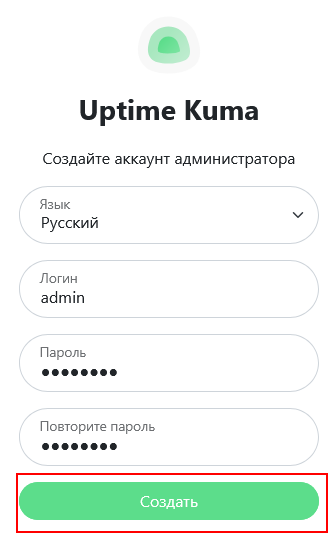
После перехода в панель управления Uptime Kuma необходимо задать имя пользователя и пароль администратора. При создании пользователя доступен также выбор языковой модели использования.
В открывшемся окне введите желаемое имя пользователя (например admin) и пароль. Повторите пароль в соответствующем поле и нажмите на кнопку Создать.
Примечание
Подробная информация по основным настройкам Uptime Kuma содержится в документации разработчиков.
Стартовый экран Uptime Kuma
После создания пользователя вы будете перенаправлены на главный экран Панель управления Uptime Kuma.
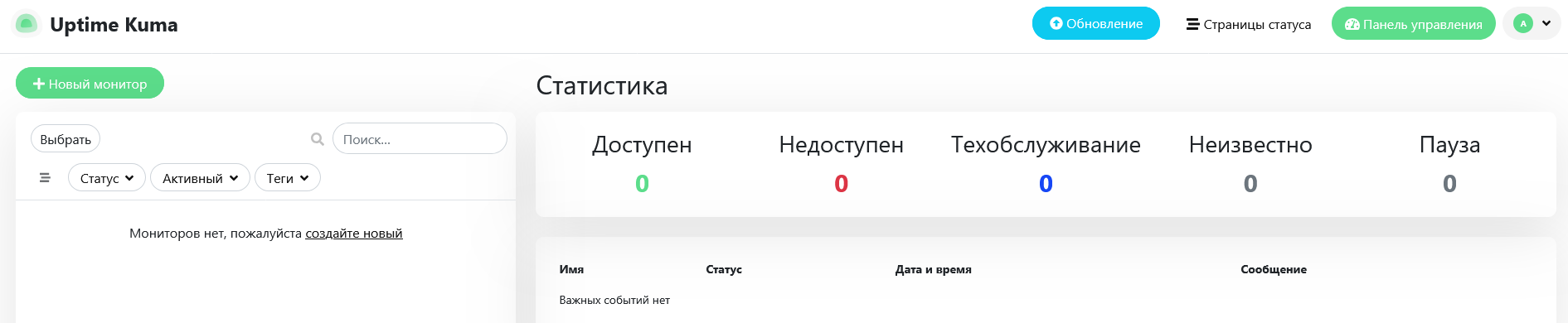
Он отображает статистику по мониторингу ресурсов, а также события и статус сообщений.
Для того, чтобы подключить ресурс к мониторингу воспользуйтесь кнопкой + Новый монитор. Будет открыта страница для подключения нового монитора. Выберите тип монитора в зависимости от ресурса, за которым требуется наблюдение, а также установите необходимые параметры опроса (частота, количество попыток, интервал и другие)
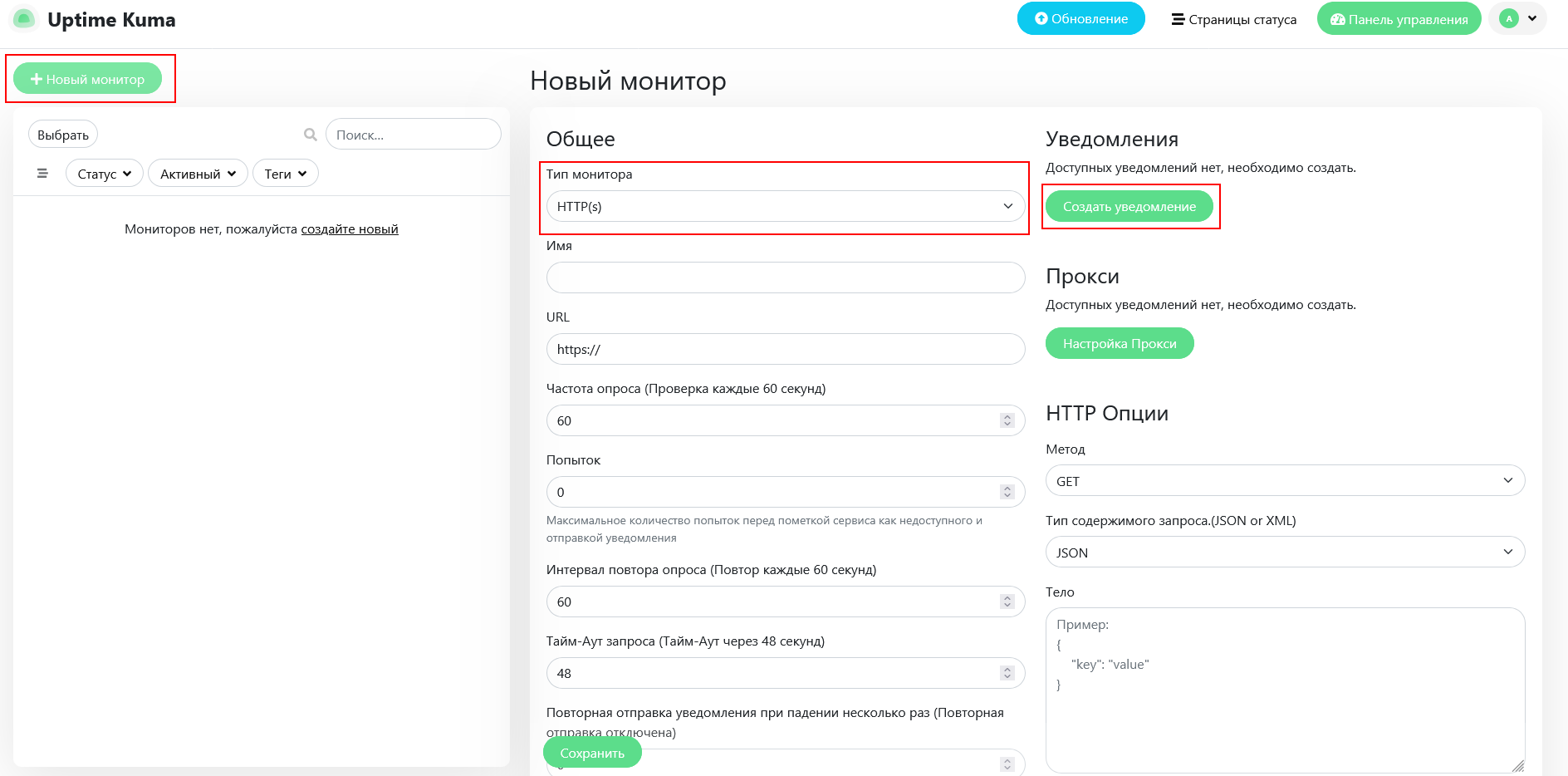
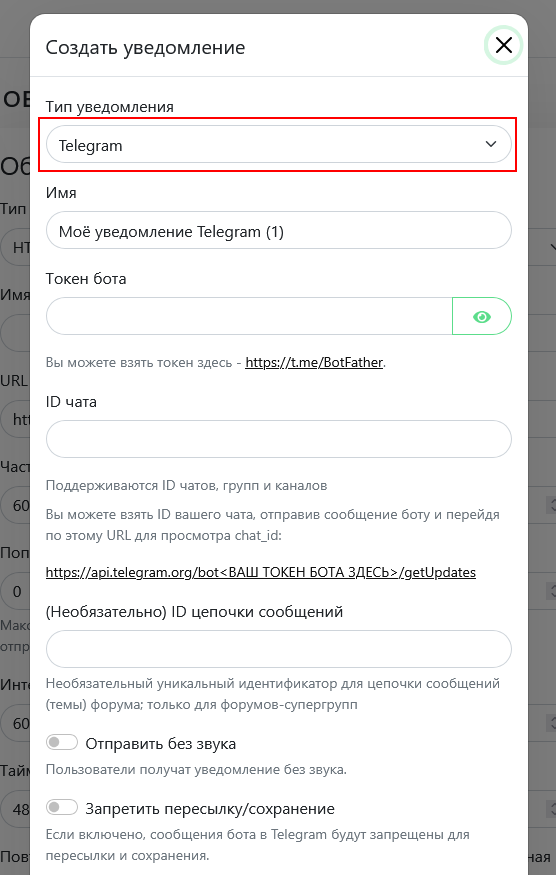
Для настройки параметров уведомлений нажмите кнопку Создать уведомление. Выберите канал уведомления (доступны также региональные мессенджеры), настройте токены и параметры.
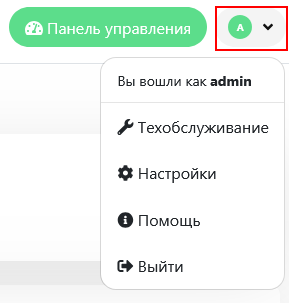
Для управления настройками (отображением, языковыми моделями, настройками пользователя) воспользуйтесь разделом Профиль пользователя в правом верхнем углу экрана.
Создание публичной страницы
Вы можете создать публичную страницу, которая отображает состояние вашего ресурса. Для этого нажмите кнопку Страницы статуса в верхнем правом углу экрана.

Заказ Uptime Kuma с помощью API
Установка данного ПО с использованием API описана в данном руководстве.