Сброс пароля root на серверах с Linux или BSD
В этой статье
Примечание
Для восстановления пароля от выделенного сервера используется подключение через IPMI/IP KVM. Для виртуального сервера — Native консоль во вкладке Консоль карточки сервера. Действия по сбросу пароля разнятся в зависимости от установленной операционной системы.
Информация
Подробное описание методов удаленного управления располагается здесь.
Сброс пароля в CentOS
Инструкция подходит для CentOS 7 и CentOS 8. Для AlmaLinux и Rocky Linux см. раздел Сброс пароля в AlmaLinux и Rocky Linux.
Для сброса или изменения пароля от сервера следует выполнить следующий алгоритм действий. Пункты 1–3 применяются только для виртуальных серверов, на выделенном сервере откройте консоль через IPMI и перезагрузите сервер:
- Перейти во вкладку Консоль в панели управления Invapi;
-
Нажать на кнопку
Открыть Native консоль, консоль будет открыта в отдельном окне браузера: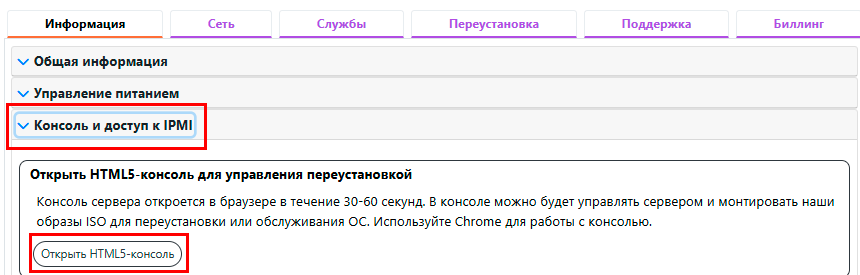
-
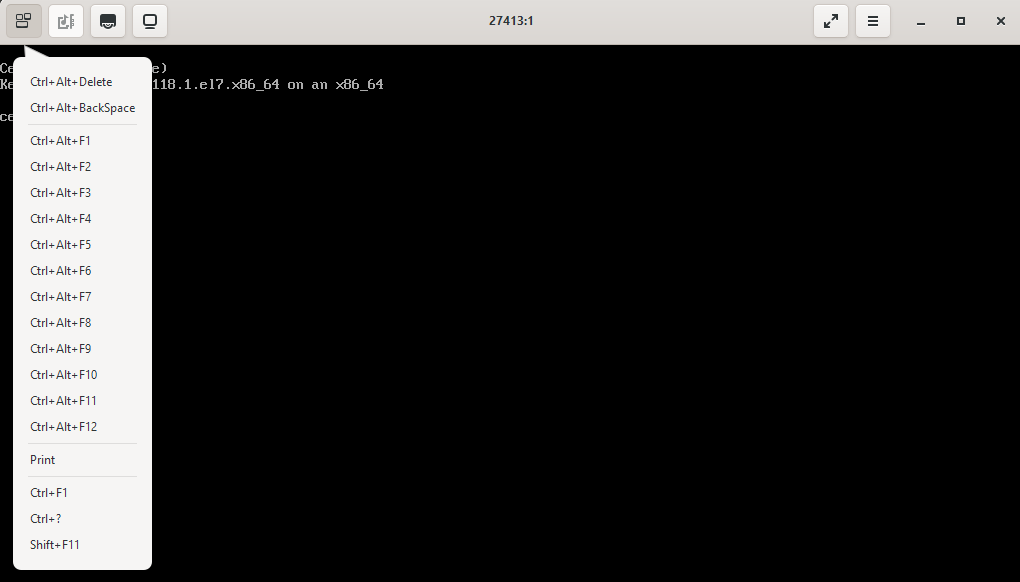
Перезагрузить сервер: отправить из консоли сочетание клавиш Ctrl+Alt+Del или воспользоваться кнопкой перезагрузки в карточке сервера (управление питанием):
-
Сервер перезагрузится. Если при этом отключится консоль, необходимо заново открыть её через кнопку
Открыть Native консоль. Как только начнётся загрузка с диска и на несколько секунд появится список доступных для загрузки ядер, следует быстро нажать кнопку E на клавиатуре, что позволит перейти в конфигурирование параметров загрузки ядра: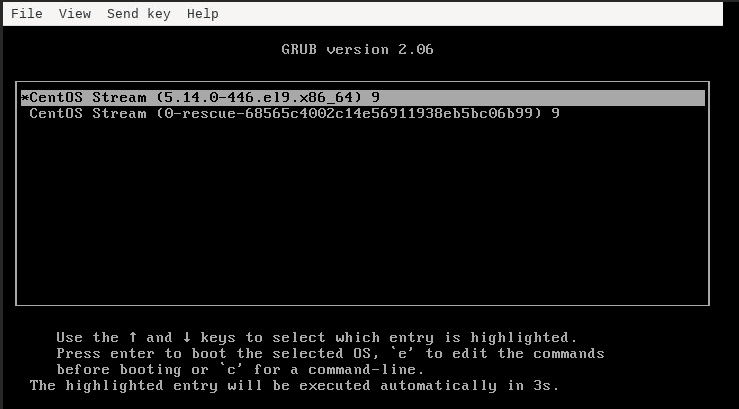
-
Пролистать вниз до строки, начинающейся со слова
linux16(CentOS 7) илиlinux(CentOS 8):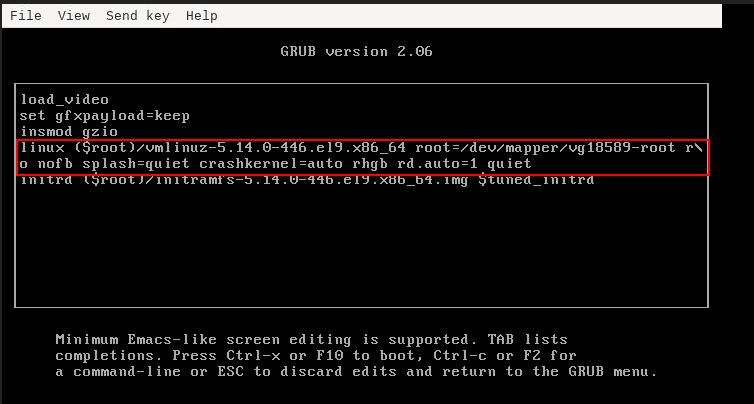
-
Перейти в конец этой строки (клавиша End на клавиатуре);
- Заменить в строке параметр
roнаrw, а в конце строки дописатьinit=/bin/bash(параметрыrhgb quietможно удалить), затем нажать комбинацию клавиш Ctrl+X. Это действие позволит загрузиться в bash; - Ввести команду
passwdи нажать Enter; - Ввести новый пароль и нажать Enter;
- Повторить ввод нового пароля и нажать Enter;
-
Если на сервере включен SELinux (по умолчанию в CentOS он включен), создать файл для перемаркировки файловой системы — иначе после перезагрузки вход с новым паролем может не работать:
-
Ввести команду:
После перезагрузки сервера можно использовать новый пароль. При наличии файла /.autorelabel первая загрузка может занять больше времени, а система может перезагрузиться автоматически.
Сброс пароля в AlmaLinux и Rocky Linux
Инструкция подходит для AlmaLinux и Rocky Linux 8, 9 и 10. Подключитесь к консоли сервера (для VPS — Native консоль, для выделенного сервера — IPMI) и перезагрузите сервер.
- Как только появится меню GRUB со списком ядер, нажмите любую клавишу со стрелкой, чтобы остановить таймер, выберите нужное ядро и нажмите E;
- Найдите строку, начинающуюся со слова
linux, и перейдите в её конец (клавиша End или Ctrl+E); - Добавьте в конец строки параметр
rd.break(параметрыrhgb quietможно удалить, чтобы видеть сообщения загрузки) и нажмите Ctrl+X; -
Система загрузится в аварийную оболочку initramfs (
switch_root:/#). Перемонтируйте корневую файловую систему в режим записи и перейдите в неё: -
Задайте новый пароль (система дважды запросит его ввод):
-
Создайте файл для перемаркировки контекстов SELinux при следующей загрузке. Без этого шага вход с новым паролем может не работать:
-
Дважды выполните команду
exit(выход из chroot и из аварийной оболочки) — загрузка продолжится. Первая загрузка после перемаркировки SELinux может занять несколько минут, сервер может перезагрузиться автоматически.
Совет
Если вариант с rd.break не сработал, можно использовать альтернативный способ: в строке linux заменить ro на rw и дописать init=/bin/bash, загрузиться (Ctrl+X), выполнить passwd root и touch /.autorelabel, а затем exec /sbin/init.
Сброс пароля в FreeBSD
После подключения KVM необходимо перезагрузить сервер с помощью комбинации клавиш Ctrl+Alt+Del. Во время загрузки сервера на экран будет выведено следующее окно:
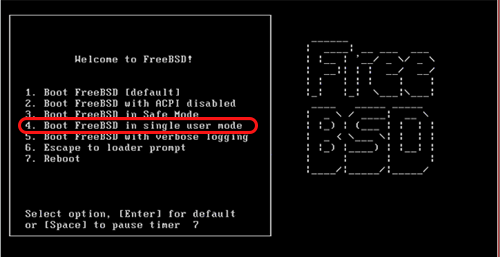
Необходимо выбрать вариант под номером 4 — Boot FreeBSD in single user mode (в новых версиях FreeBSD — пункт Boot Single user, клавиша S).
Далее система предложит указать shell. Возможно выбрать два варианта — нажать клавишу Enter или ввести /bin/csh:
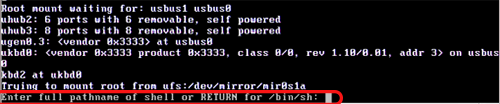
Если сервер был перезагружен принудительно с помощью кнопки выключения питания, то следует проверить файловую систему на наличие ошибок:
Затем следует перемонтировать файловую систему в режим записи:
Примечание
Если корневая файловая система — ZFS, вместо fsck и mount выполните zfs set readonly=off zroot/ROOT/default (имя пула и датасета может отличаться — проверьте командой zfs list).
Далее необходимо сменить пароль (необходимо ввести новый пароль дважды):
В конце процедуры смены пароля следует перезагрузить сервер:
Сброс пароля в Debian
После подключения KVM необходимо перезагрузить сервер и в момент вывода на экран меню загрузчика нажать клавишу Esc (в старых версиях — при появлении надписи Press ESC to going to menu), чтобы перейти в меню GRUB.
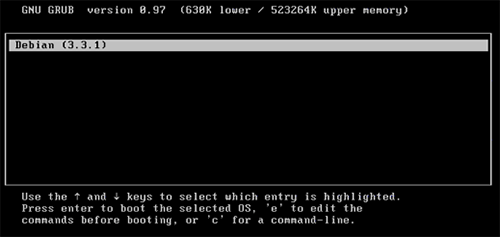
Затем следует перейти в режим редактирования — нажать клавишу E. В конце строки ядра необходимо добавить параметр:
- В старых версиях Debian (загрузчик GRUB Legacy) выберите строку ядра, начинающуюся со слова
kernel, снова нажмите клавишу E, добавьте параметр в конец строки и нажмите клавиши Enter и B. - В современных версиях Debian (10, 11, 12, 13 — загрузчик GRUB 2) найдите строку, начинающуюся со слова
linux, перейдите в её конец (клавиша End), добавьте параметр и нажмите Ctrl+X или F10.
После выполнения указанных действий система будет загружена в однопользовательском режиме.
Далее необходимо перемонтировать корневую файловую систему в режиме записи. В старых версиях Debian:
В современных версиях Debian достаточно выполнить:
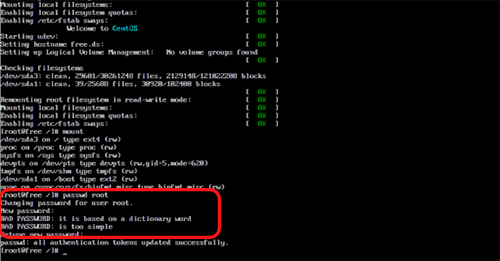
Далее выполнить команду passwd root и дважды ввести новый пароль. Затем следует сохранить изменения и перезагрузить сервер. Так как система загружена без процесса инициализации, обычная команда reboot может не сработать — используйте принудительную перезагрузку:
Сброс пароля в Ubuntu
Инструкция подходит, в том числе, для Ubuntu 22.04, 24.04 и 26.04.
Для сброса пароля root в Ubuntu необходимо перезагрузить сервер — нажать комбинацию клавиш Ctrl+Alt+Del.
После загрузки меню BIOS, но до старта ОС необходимо остановить таймер загрузки и перейти в меню GRUB. В Ubuntu меню GRUB по умолчанию скрыто: на серверах с загрузкой BIOS удерживайте клавишу Shift, на серверах с UEFI — несколько раз нажмите Esc (не удерживайте её, иначе откроется командная строка GRUB).
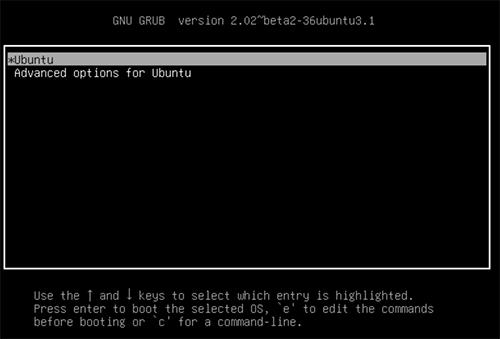
Загрузить ОС в однопользовательском режиме и отредактировать строку начальной загрузки. Для перемещения между строками используются стрелки на клавиатуре. Следует выделить строку Ubuntu и перейти в режим редактирования — нажать клавишу E:
Следует найти строку, начинающуюся с linux /boot, и заменить в ней параметр ro на rw. Также необходимо дописать новый параметр init=/bin/bash.
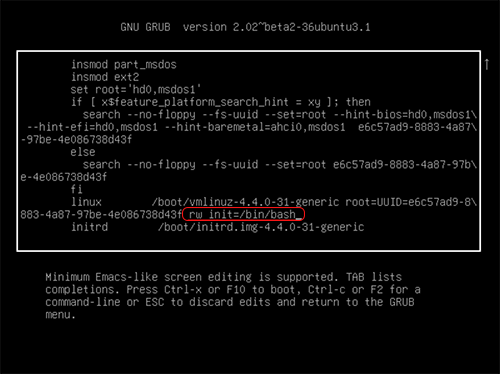
Далее следует нажать комбинацию клавиш Ctrl+X или F10. Это действие загрузит ОС в однопользовательском режиме.
Необходимо ввести в консоли команду:
И дважды ввести новый пароль:
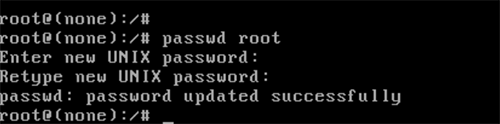
Затем следует сохранить изменения:
И перезагрузить систему:
Сброс пароля через rescue-режим (если пароль неизвестен)
Если текущий пароль неизвестен (и войти в однопользовательский режим или отредактировать параметры загрузки не удаётся), сбросить пароль пользователя root и установить новый можно, загрузив сервер с диска восстановления (rescue). Данный способ подходит для любых ОС на базе Linux.
Внимание
Для FreeBSD используйте штатный однопользовательский режим FreeBSD (см. раздел Сброс пароля в FreeBSD).
- Загрузите систему в режиме восстановления (rescue): во вкладке Режим Rescue карточки сервера выберите образ и нажмите
Включить rescue и перезагрузить. - Откройте консоль в панели управления (вкладка Консоль).
-
Смонтируйте корневой раздел. Имя диска может различаться в зависимости от платформы и типа сервера:
- для большинства серверов с дисками SATA/SAS —
/dev/sda1; - для виртуальных серверов на virtio —
/dev/vda1; - для серверов с дисками NVMe —
/dev/nvme0n1p1.
Сначала попробуйте:
Если получите ошибку:
Выполните:
Совет
Если не уверены в имени раздела, посмотрите список блочных устройств командой
lsblkилиfdisk -lи выберите корневой раздел (обычно самый большой, с файловой системой вашего дистрибутива).Если корневой раздел находится на LVM (тип
LVM2_memberв выводеlsblk -f), сначала активируйте группы томов и смонтируйте логический том: - для большинства серверов с дисками SATA/SAS —
-
После этого выполните команды:
-
На данном этапе система дважды запросит новый пароль root-пользователя, введите его.
- При удачной смене пароля вы увидите уведомление об этом (например,
passwd: all authentication tokens updated successfullyилиpassword updated successfully, в зависимости от операционной системы). -
Для систем с SELinux (CentOS, AlmaLinux, Rocky Linux) создайте файл для перемаркировки файловой системы при следующей загрузке:
-
Нажмите сочетание клавиш Ctrl+D для выхода из chroot.
-
Отмонтируйте диск командой:
-
Перезагрузите сервер в обычном режиме — после перезагрузки сервер выйдет из режима Rescue.
Теперь вы можете подключиться к серверу под пользователем root с новым паролем.