Генерация SSH-ключа
В этой статье
Использование SSH-ключей позволяет избежать ввода пароля удалённого пользователя, заменив его более сложным в подборе SSH-ключом, что делает процесс управления сервером более безопасным.
Информация
SSH-ключ представляет собой криптографический ключ, используемый для аутентификации пользователя при подключении к удаленному серверу по протоколу SSH.
SSH-ключи создаются парой:
-
Публичный ключ - это открытый ключ, который можно передавать на удаленный сервер для идентификации. Сервер хранит его в файле
~/.ssh/authorized_keysи с его помощью проверяет, что подключающийся пользователь владеет соответствующим приватным ключом. -
Приватный ключ - это закрытый ключ, который должен храниться в секрете на локальной машине пользователя. Он используется для подтверждения подлинности пользователя при подключении и никогда не передаётся на сервер.
Для подключения к серверу с использованием SSH-ключей необходимо создать пару ключей (публичный и приватный) на локальной машине, а затем скопировать публичный ключ на удаленный сервер. После этого будет возможно подключаться к серверу, не указывая пароль удалённого пользователя. Если приватный ключ защищён кодовой фразой (рекомендуется), её потребуется указать при подключении.
Какой тип ключа выбрать
Рекомендуется использовать ключи типа Ed25519 — они короче, быстрее и надёжнее RSA и поддерживаются всеми современными системами (OpenSSH 6.5 и новее, Windows 10/11, PuTTY 0.68 и новее). Ключи RSA (длиной не менее 3072 бит) стоит использовать для подключения к старым системам, которые не поддерживают Ed25519, например, к серверам с устаревшими версиями OpenSSH.
Генерация SSH-ключа для ОС Linux/MacOS
Создание SSH-ключа
-
Сгенерировать ключ SSH на локальном устройстве (не на сервере). Для этого нужно выполнить следующую команду в терминале:
Если требуется ключ RSA (например, для старых систем), выполните:
После запуска команды будет выведен запрос на выбор имени и расположения файла для ключа. По умолчанию он сохраняется в директории
~/.ssh/, а имя файла будетid_ed25519(для ключа RSA —id_rsa).Далее система предложит ввести кодовую фразу для дополнительной защиты SSH-подключения. Ввод необязателен:
Enter file in which to save the key (/home/user/.ssh/id_ed25519):
Enter passphrase (empty for no passphrase):
Enter same passphrase again:
В терминале появится отпечаток ключа и его изображение:
The key's randomart image is:
+--[ED25519 256]--+
|      .     ..o+=|
|     . .     o +.|
|      o . o . o.o|
|       = o . + oo|
|      . S . + o o|
|       . = ..o . |
|        o ..=o+  |
|         ..+=Xo+ |
|         .E=*=Oo |
+----[SHA256]-----+
Для просмотра созданных SSH-ключей можно использовать команды:
cat ~/.ssh/id_ed25519(или~/.ssh/id_rsa) - просмотр приватного ключа;cat ~/.ssh/id_ed25519.pub(или~/.ssh/id_rsa.pub) - просмотр публичного ключа.
-
Добавить публичный ключ на сервер. Для этого следует ввести следующую команду на локальном устройстве, заменив
usernameна имя пользователя на сервере иip_addressна IP-адрес сервера:- <username> — имя пользователя;
- <ip_address> — публичный IP-адрес сервера.
После ввода команды система запросит пароль от учетной записи на сервере. После ввода пароля публичный ключ будет скопирован на сервер и добавлен в файл
~/.ssh/authorized_keysна сервере. -
После выполнения указанных действий для подключения к серверу с использованием SSH-ключа необходимо ввести команду:
Создание SSH-ключа во время переустановки Linux
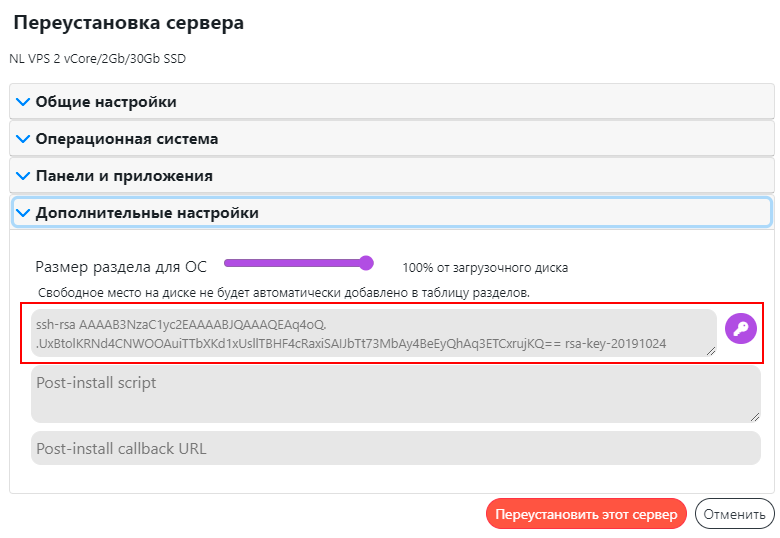
SSH-ключ возможно добавить во время переустановки операционной системы. Для этого перед запуском установки новой ОС в Invapi во вкладке Конфигурация в разделе Переустановка на шаге Дополнительные настройки необходимо заполнить поле SSH ключ (ssh-rsa) — вставить в него содержимое публичного ключа (файл с расширением .pub). Подробнее — в статье Переустановка ОС:
Генерация SSH-ключа для ОС Windows
Информация
Для генерации SSH-ключей в операционной системе Windows существует два метода: первый - с использованием клиента OpenSSH, и второй - с использованием клиента PuTTY. Ниже приведены инструкции для создания ключей с использованием обоих методов.
Клиент OpenSSH
Для генерации SSH-ключа с помощью клиента OpenSSH необходимо выполнить следующий алгоритм действий:
-
Проверить наличие клиента OpenSSH (в Windows 10 версии 1809 и новее и в Windows 11 он, как правило, установлен по умолчанию). Для этого можно перейти по пути Параметры >> Приложения >> Дополнительные компоненты (в Windows 11 — Параметры >> Система >> Дополнительные компоненты) и ввести в строку поиска
SSH: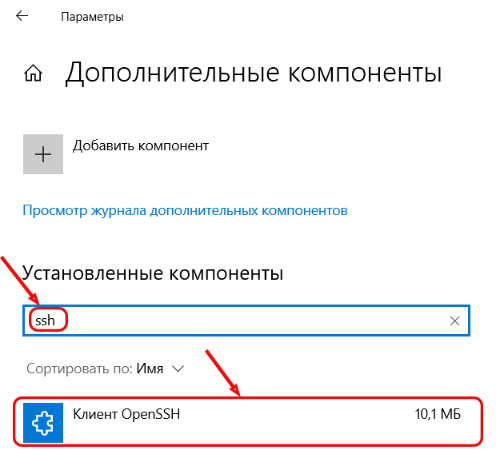
Если клиент не установлен, то необходимо нажать на кнопку
Добавить компоненти найти его, используя строку поиска. Затем нажать кнопкуУстановить.Проверить наличие клиента OpenSSH также можно с помощью командной строки:
-
Перейти в командную строку (комбинация клавиш Win+R >> ввод в строку
cmd>> кнопкаОК) и ввести команду:Для создания ключа RSA используйте команду
ssh-keygen -t rsa -b 4096.После запуска команды будет выведен запрос на выбор имени и расположения файла для ключа. По умолчанию он сохраняется в директории
C:\Users\<имя_пользователя>\.ssh\, а имя файла будетid_ed25519(для ключа RSA —id_rsa).Далее система предложит ввести кодовую фразу для дополнительной защиты SSH-подключения. Ввод необязателен:
Enter file in which to save the key (C:\Users\user_name/.ssh/id_ed25519):
Enter passphrase (empty for no passphrase):
Enter same passphrase again:
В терминале появится отпечаток ключа и его изображение:
-
Проверить наличие сгенерированных ключей - перейти в указанный ранее каталог на локальном устройстве. Например,
C:\Users\user_name\.ssh: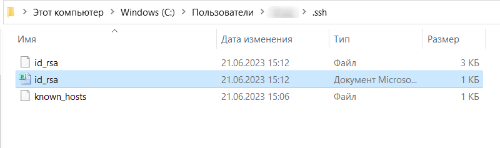
-
Скопировать публичный ключ на сервер. Команда
ssh-copy-idв Windows отсутствует, поэтому можно воспользоваться следующей командой PowerShell (будет запрошен пароль пользователя на сервере):type $env:USERPROFILE\.ssh\id_ed25519.pub | ssh <username>@<ip_address> "mkdir -p ~/.ssh && chmod 700 ~/.ssh && cat >> ~/.ssh/authorized_keys && chmod 600 ~/.ssh/authorized_keys"- <username> — имя пользователя;
- <ip_address> — публичный IP-адрес сервера.
PuTTY
-
Скачать и установить клиент PuTTY на локальное устройство;
-
Запустить программу
PuTTYgen(puttygen.exe) из меню Пуск. -
Выбрать тип ключа
EdDSA(Ed25519) илиRSAи нажать кнопкуGenerate: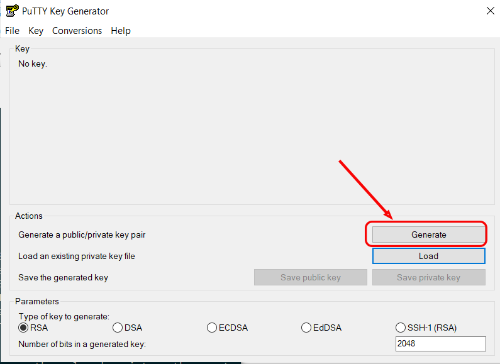
-
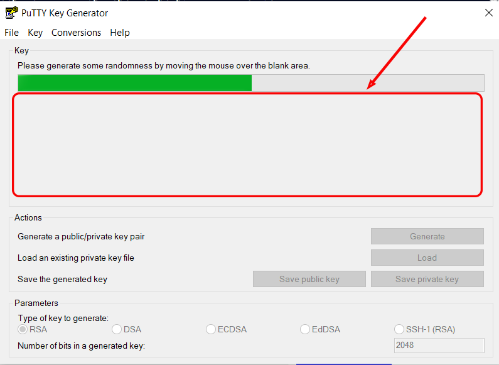
Несколько раз передвинуть мышь в случайных направлениях в окне Key Generation, это действие позволит создать случайный шум:
-
Для защиты ключа с помощью пароля следует ввести его в поле Key passphrase и повторить в Confirm passphrase. Если дополнительная защита не требуется, можно оставить эти поля пустыми:
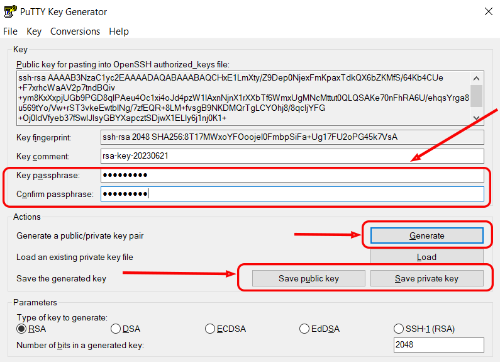
Для сохранения приватного ключа следует нажать кнопку
Save private key. Ключ будет сохранён в формате PuTTY (.ppk) — он используется только в PuTTY и совместимых с ним программах. Если тот же ключ нужно использовать с клиентом OpenSSH, экспортируйте его через меню Conversions >> Export OpenSSH key.Кнопка
Save public keyсохраняет публичный ключ в формате, который не подходит для файлаauthorized_keysна сервере. Для добавления на сервер используйте текст из поля Public key for pasting into OpenSSH authorized_keys file в верхней части окна PuTTYgen — он начинается сssh-ed25519илиssh-rsa: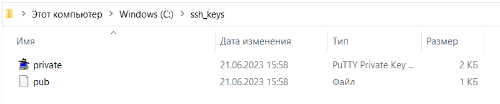
-
Добавить публичный ключ на сервер. Для этого подключитесь к серверу по паролю и добавьте скопированную из PuTTYgen строку в конец файла
~/.ssh/authorized_keys:mkdir -p ~/.ssh && chmod 700 ~/.ssh echo "<public_key>" >> ~/.ssh/authorized_keys chmod 600 ~/.ssh/authorized_keys- <public_key> — строка публичного ключа из поля Public key for pasting into OpenSSH authorized_keys file.
Чтобы подключиться с ключом, в PuTTY укажите путь к приватному ключу
.ppkв разделе Connection >> SSH >> Auth >> Credentials (в старых версиях — Connection >> SSH >> Auth).
Создание SSH-ключа во время переустановки Windows
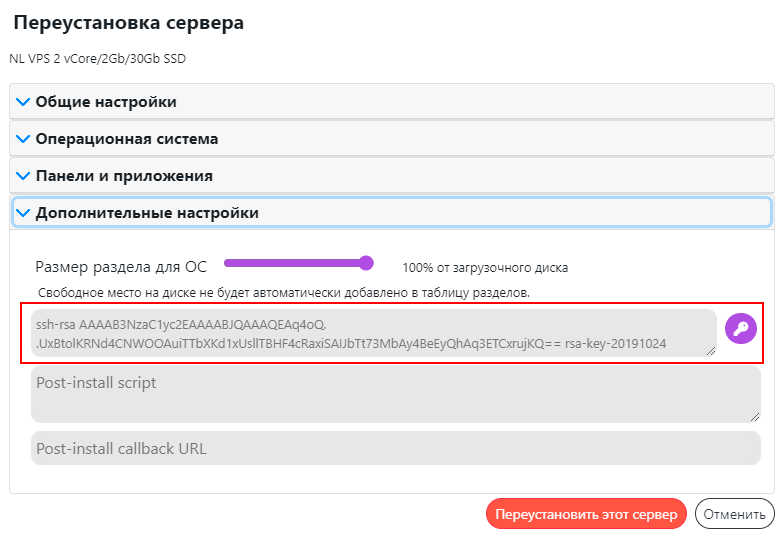
SSH-ключ возможно добавить во время переустановки операционной системы. Для этого перед запуском установки новой ОС в Invapi во вкладке Конфигурация в разделе Переустановка на шаге Дополнительные настройки необходимо заполнить поле SSH ключ (ssh-rsa):
Удаление SSH-ключа
Для удаления SSH-ключа необходимо:
- Открыть файл
authorized_keys, который обычно находится в директории~/.ssh/пользователя на сервере. Можно использовать текстовый редактор командной строки, например, Vim или Nano. - Найти строку с публичным ключом, который нужно удалить. Каждая строка соответствует одному ключу.
- Удалить строку с нужным публичным ключом из файла
authorized_keys. - Сохранить изменения и закрыть файл.
- Проверить, что ключ больше не работает для входа по SSH. Перезапуск службы SSH для этого, как правило, не требуется — файл
authorized_keysчитается при каждом подключении.
Примечание
Файл known_hosts на локальном устройстве (в Linux/macOS — ~/.ssh/known_hosts, в Windows — C:\Users\<имя_пользователя>\.ssh\known_hosts) хранит ключи серверов, к которым вы подключались, а не ваши ключи. Если сервер был переустановлен и при подключении появляется предупреждение об изменении ключа хоста, удалите соответствующую запись командой ssh-keygen -R <ip_address>.