Сброс пароля на серверах с ОС Windows
Для сброса пароля на сервере с установленной ОС Windows следует:
-
Перейти во вкладку Конфигурация карточки сервера в панели управления Invapi;
-
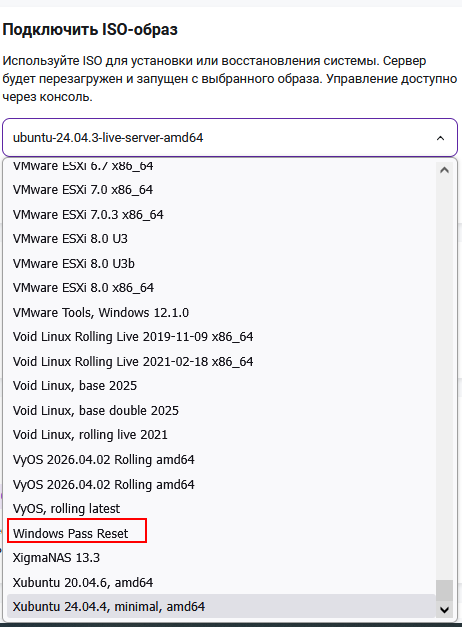
В разделе Подключить ISO-образ выбрать из раскрывающегося списка вариант windows_pass_reset.iso (подробнее — в статье Монтирование ISO-образа на VPS):
-
Нажать кнопку
Монтировать; -
Дождаться окончания монтирования ISO-образа.
-
Открыть консоль сервера.
Примечание
Дальнейшие действия зависят от типа сервера, на котором установлена операционная система.
Для VPS следует выполнить следующие действия:
-
Перейти во вкладку Консоль и нажать на кнопку
Открыть Native консоль(подробнее — в статье Консоль управления сервером):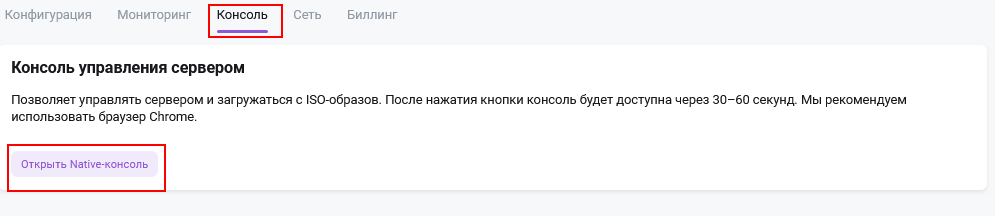
-
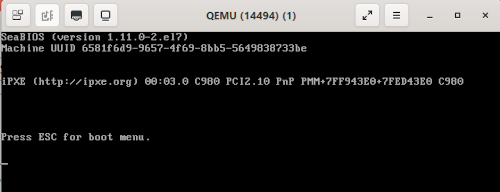
После запуска консоли необходимо нажать кнопку Esc для перехода в Boot Menu:
Для выделенных серверов необходимо выполнить следующие действия:
-
Воспользоваться доступом к IPMI (подробнее — в статье Удаленное управление оборудованием). Для этого во вкладке Конфигурация в разделе IPMI/DRAC/ILO управление заполнить поле IP ACL — указать IP-адрес или сеть, с которых будет разрешён доступ (кнопка
Мой IPподставит ваш текущий IP-адрес), и нажать кнопкуОткрыть доступ через IPMI. Система сделает проброс серого адреса IPMI наружу и укажет его. После создания проброса необходимо создать временную учетную запись для доступа к консоли — нажать на кнопкуСоздать временного IPMI пользователя. После этих операций необходимо нажать на ссылку с IP-адресом, авторизоваться в web-интерфейсе и использовать интегрированный в сервер IPMI-модуль. Для bare metal серверов также доступен защищенный доступ через раздел Управление прокси IPMI (кнопкаСоздать прокси):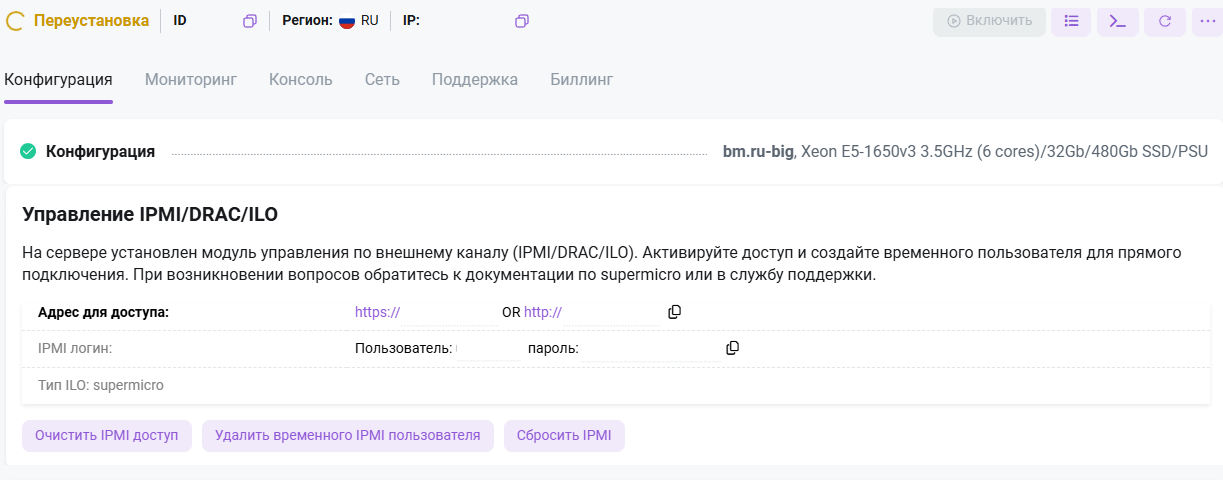
-
Перейти в раздел Virtual Media >> CD-ROM Image и нажать на кнопку
Mount: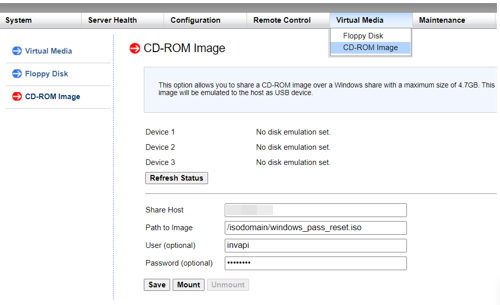
-
Перейти во вкладку System и перезагрузить сервер — кнопка
Reset: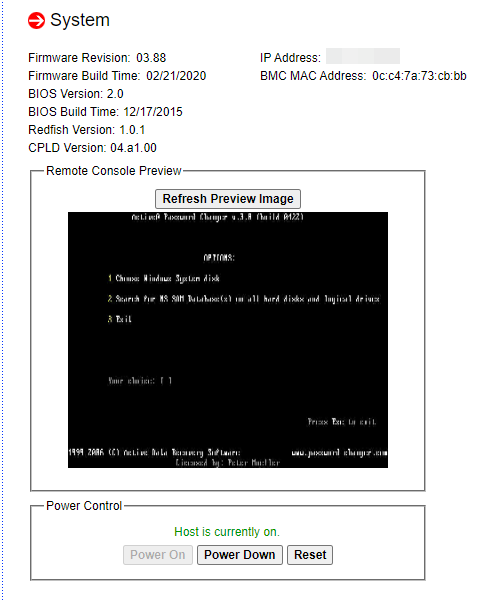
-
Перейти во вкладку Remote Control и вызвать консоль кнопкой
iKVM/HTML5.
Примечание
Дальнейшие действия одинаковы для всех типов серверов.
-
-
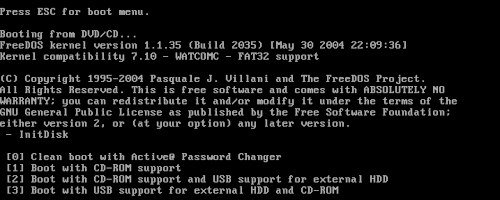
Выбрать вариант Clean boot with Active Password Changer, нажать клавиши 0 и Enter:
-
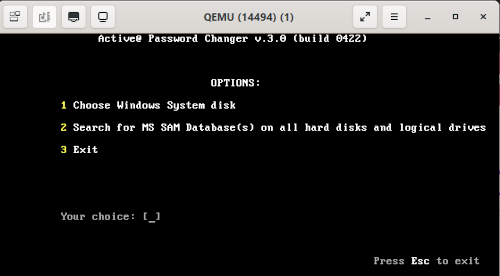
После перехода в меню Active Password Changer выбрать вариант 2 — Search for MS SAM Database(s) on all hard disks and logical drives, нажать клавишу Enter. Это действие позволит осуществить поиск учетных записей. Этот процесс может занять некоторое время:
-
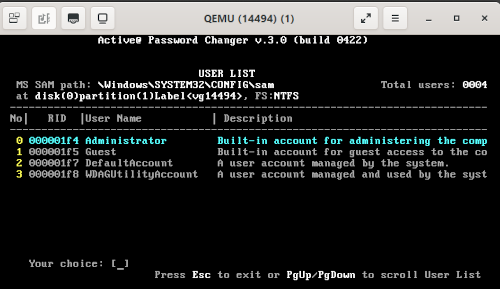
В результате поиска будет выведен список доступных учетных записей. Следует выбрать номер записи для сброса пароля и нажать клавишу Enter:
-
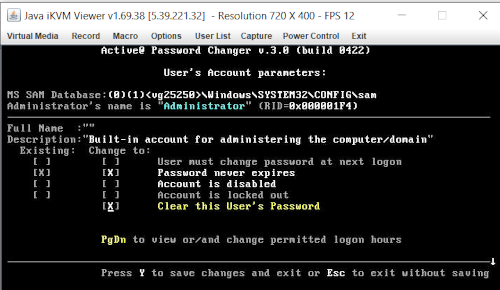
После перехода в режим редактирования выбранной учетной записи следует выбрать вариант Clear this User's Password и нажать клавишу Y:
-
В случае успешного сброса пароля на экран будет выведена следующая надпись:

Примечание
После выполнения указанных действий будет сброшен пароль от выбранной учетной записи. Далее следует отключить образ
windows_pass_reset.isoв разделе Подключить ISO-образ вкладки Конфигурация (для VPS) или в разделе Virtual Media >> CD-ROM Image IPMI-модуля (для выделенных серверов) и перезагрузить сервер. Подключенный ISO-образ также автоматически отсоединяется через 2 часа после подключения.