Монтирование ISO через IPMI
В этой статье
Доступ к удаленной консоли и монтирование ISO
Для запуска консоли необходимо наличие на устройстве программного обеспечения Java. Некоторые материнские платы также предоставляют возможность подключения через консоль, без установки Java. Для включения доступа к IPMI в карточке сервера во вкладке Конфигурация в разделе IPMI/DRAC/ILO управление заполните поле IP ACL, нажмите Открыть доступ через IPMI и Создать временного IPMI пользователя (для bare metal серверов также доступен раздел Управление прокси IPMI и кнопка Создать прокси). Подробнее — в данной инструкции. Затем следуйте шагам для материнской платы вашего сервера.
Supermicro
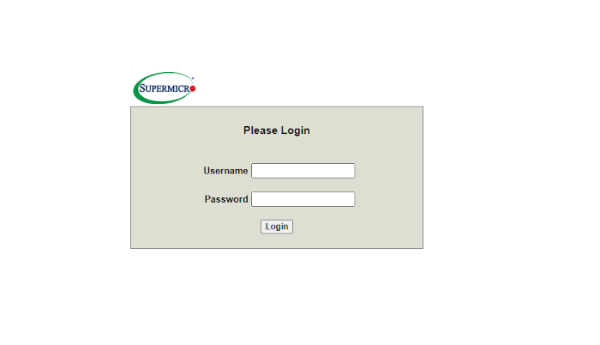
Авторизация:
Для доступа к консоли IKVM/HTML5 необходимо перейти во вкладку Remote control и нажать кнопку IKVM/HTML5:
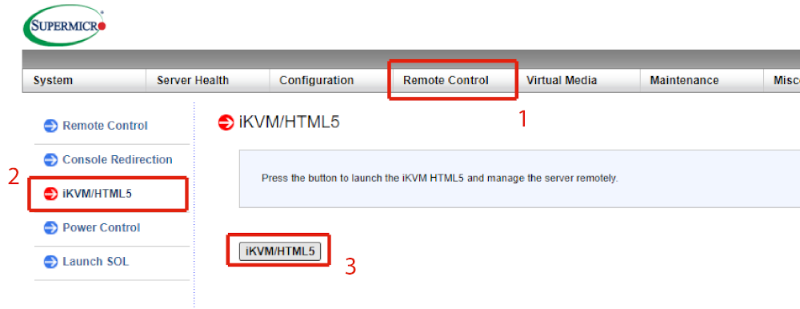
Примечание
Наличие консоли HTML5 зависит от поколения оборудования. Консоль iKVM (Java) доступна для всех поколений оборудования.
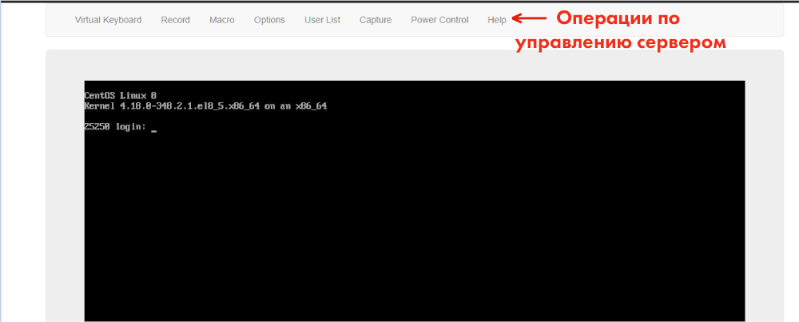
Для авторизации в консоли используются учетные данные конкретного сервера. В консоли возможно осуществлять различные действия по управлению оборудованием:
Внимание
Самостоятельно вносить изменения в настройки IPMI/BIOS, а также устанавливать пароль для загрузки BIOS или прошивать новый BIOS запрещено (Условиями и правилами оказания услуг - параграф II - подпункты 1, 2 и 3). Эти действия могут привести к потере управления сервером.
Восстановление настроек в случае потери доступа к серверу по неосторожности или ошибке - является платной услугой, и проходит по актуальному тарифу внутренних работ на сервере.
При необходимости установить операционную систему, которой нет в нашем списке, необходимо выполнить следующие действия:
В web-интерфейсе перейти во вкладку Remote Control >> Console Redirection и запустить консоль кнопкой Launch console:
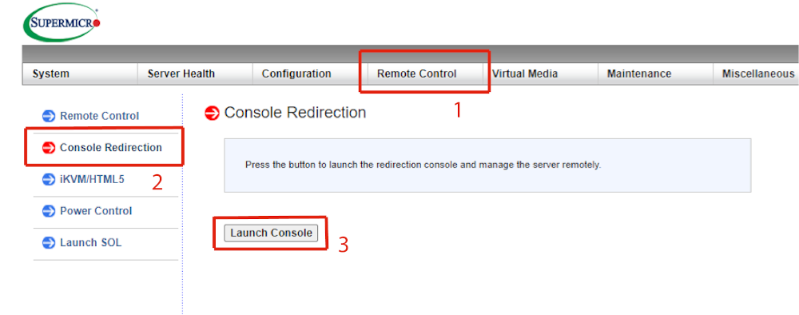
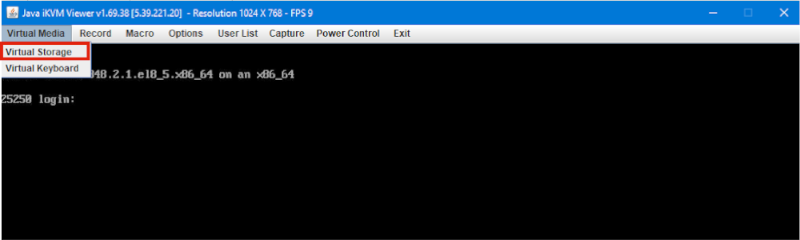
В результате этого действия на устройство будет загружен jnlp-файл. После запуска этого файла будет открыта консоль. Смонтировать ISO можно в меню Virtual media >> Virtual storage:
В открывшемся меню следует выбрать тип логического диска - ISO и указать место хранения ISO-файла и нажать кнопки Plug in и Ok:
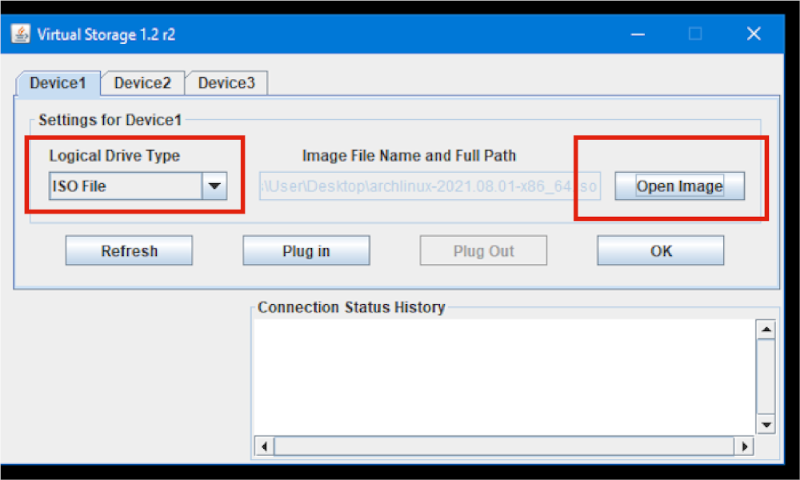
Затем следует перезагрузить сервер — кнопкой Перезагрузка в карточке сервера в Invapi (см. Управление питанием сервера) или средствами IPMI. После перезапуска сервера следует загрузиться с выбранного ISO.
Внимание
Доступ к IPMI, открытый во вкладке Конфигурация в разделе IPMI/DRAC/ILO управление, и созданная временная учетная запись действуют ограниченное время (2 часа с момента создания).
По истечении этого времени доступы станут недействительными. Нужно будет обновить страницу https://invapi.hostkey.ru/ и получить новые доступы.
Dell
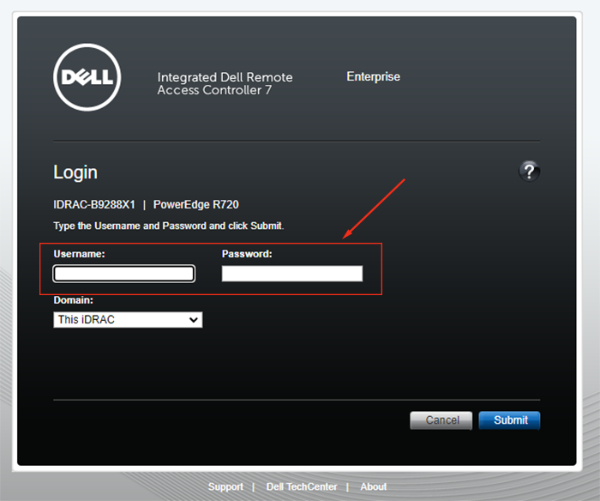
Авторизация:
Для использования собственного ISO-образа в качестве виртуального носителя на сервере необходимо запустить виртуальную консоль Virtual Console в iDRAC и нажать Connect Virtual Media:
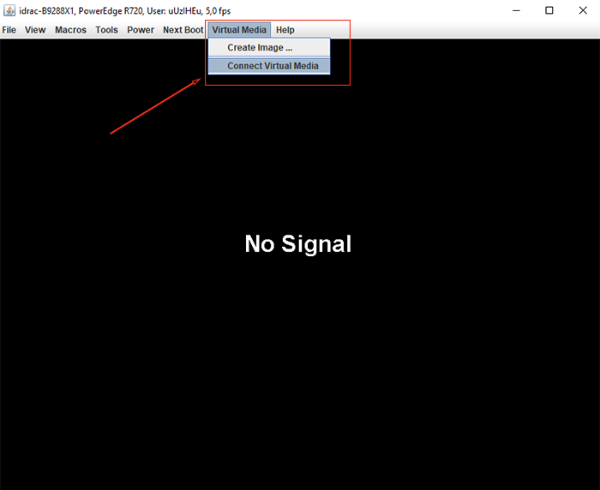
В результате этого действия на устройство будет загружен jnlp-файл. После запуска этого файла будет открыта консоль. Затем выбрать ISO-файл:
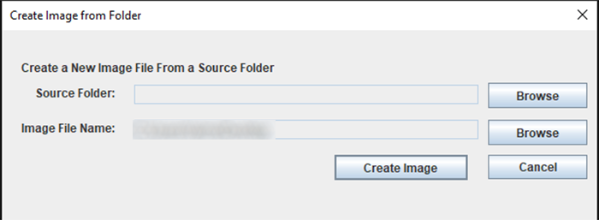
После перезапуска сервера следует загрузиться с выбранного ISO.
Внимание
Самостоятельно вносить изменения в настройки IPMI/BIOS, а также устанавливать пароль для загрузки BIOS или прошивать новый BIOS запрещено (Условиями и правилами оказания услуг - параграф II - подпункты 1, 2 и 3). Эти действия могут привести к потере управления сервером.
Восстановление настроек в случае потери доступа к серверу по неосторожности или ошибке - является платной услугой, и проходит по актуальному тарифу внутренних работ на сервере.
Внимание
Доступ к IPMI, открытый во вкладке Конфигурация в разделе IPMI/DRAC/ILO управление, и созданная временная учетная запись действуют ограниченное время (2 часа с момента создания).
По истечении этого времени доступы станут недействительными. Нужно будет обновить страницу https://invapi.hostkey.ru/ и получить новые доступы.
MegaRAC
MegaRAC (American Megatrends, AMI) - встроенное решение для удаленного управления серверами. Поддерживает стандарты IPMI 2.0 и Redfish, обеспечивая совместимость с системами управления вроде OpenStack, VMware и Kubernetes.
Начало работы
Активация доступа к IPMI

-
В карточке сервера во вкладке Конфигурация в разделе IPMI/DRAC/ILO управление заполните поле IP ACL (IP-адрес или сеть, с которых будет разрешён доступ; кнопка
Мой IPподставит ваш текущий адрес) и выполните активацию:Открыть доступ через IPMI— проброс адреса IPMI наружу;Создать временного IPMI пользователя— создание временной учетной записи для входа в IPMI.
Для bare metal серверов вместо этого можно использовать защищенный доступ: раздел Управление прокси IPMI, кнопка
Создать прокси. -
После активации появится информация о доступе:
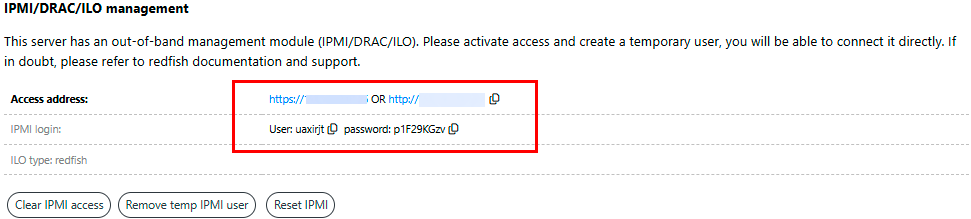
- Адрес доступа:
https://<IP>илиhttp://<IP>; - Логин и пароль создаются автоматически при каждой активации и действуют ограниченное время.
- Адрес доступа:
Вход в систему MegaRAC
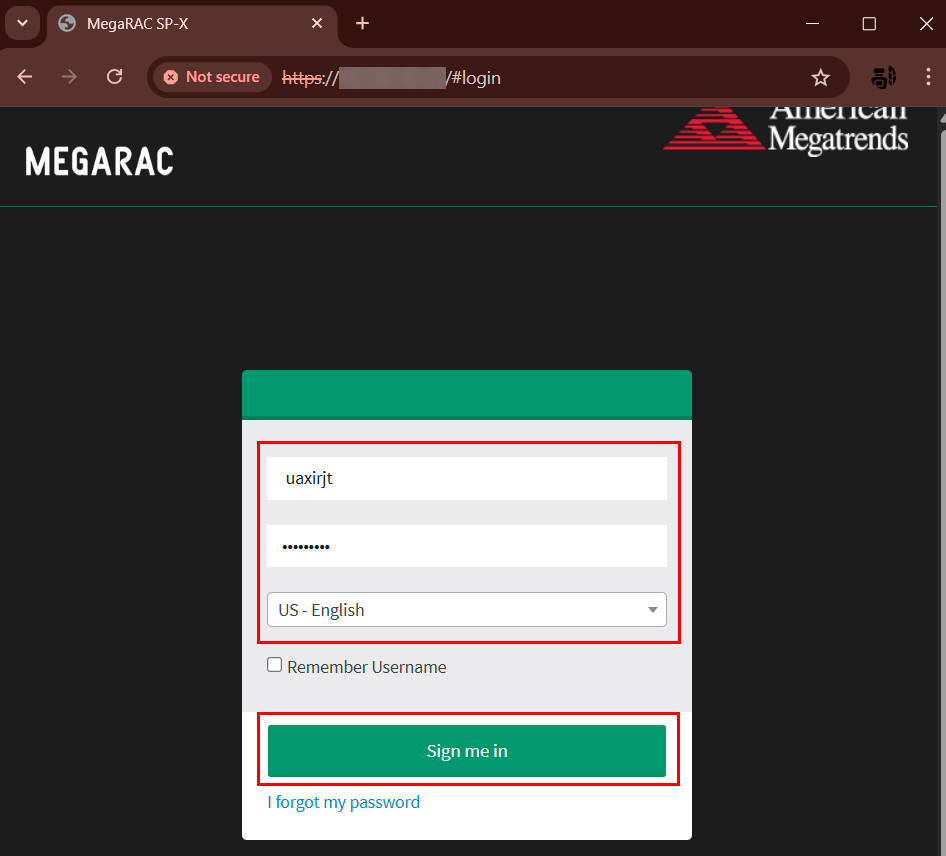
- Откройте браузер и перейдите по адресу
http://<IP>; - В форме входа введите:
- Username: сгенерированный логин;
- Password: сгенерированный пароль;
- Нажмите кнопку
Sign me in.
Удаленное управление
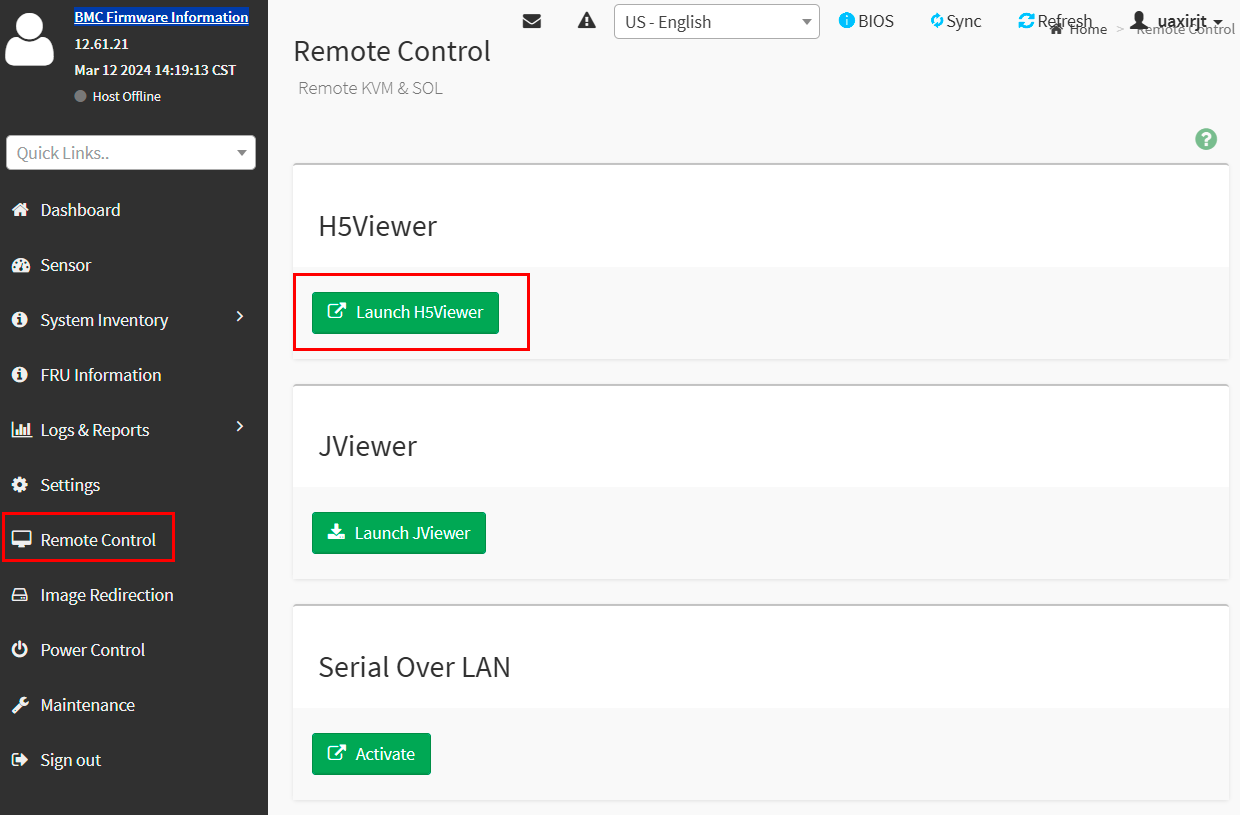
После успешного входа вы попадете в раздел Remote Control. Доступны следующие опции:
H5Viewer (рекомендуемый метод)
- Нажмите кнопку
Launch H5Viewer; - Откроется консоль удаленного управления.
JViewer (альтернативный метод)
- Нажмите кнопку
Launch JViewer; - Требует установки Java.
Serial Over LAN:
- Нажмите кнопку
Activateдля активации консольного доступа через LAN.
Мониторинг и управление
В левом меню доступны:
- Dashboard — обзор состояния системы;
- Sensor — данные с датчиков (температура, напряжение);
- System Inventory — список установленного оборудования;
- FRU Information — данные о компонентах (производитель, серийный номер);
- Logs & Reports — журналы событий;
- Settings — настройки сети и безопасности;
- Remote Control — управление KVM;
- Image Redirection — подключение ISO-образов;
- Power Control — перезагрузка/выключение сервера;
- Maintenance — обновление прошивки.
Управление сервером
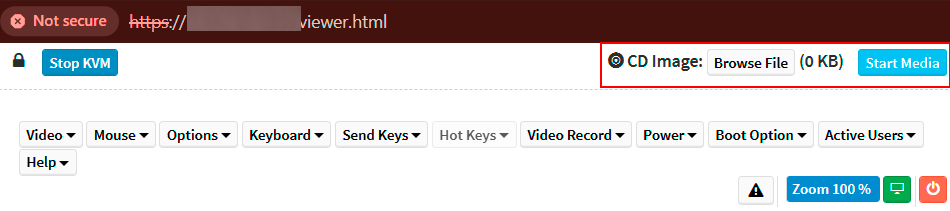
Подключение ISO-образа:
- В интерфейсе KVM найдите CD Image;
- Нажмите
Browse Fileдля выбора ISO-файла; - Нажмите
Start Mediaдля подключения образа.


Завершение работы
- После завершения работы нажмите
Sign outв левом меню - При необходимости завершите доступ к IPMI в карточке сервера:
- если доступ открыт через прокси — нажмите
Удалить проксив разделе Управление прокси IPMI; - при проблемах с доступом к IPMI-модулю можно нажать
Сбросить IPMIв разделе IPMI/DRAC/ILO управление — модуль IPMI будет перезагружен.
- если доступ открыт через прокси — нажмите