Добавление нового пользователя
В этой статье
Добавление пользователей в Linux — это базовая задача администрирования системы.
В целях безопасности не рекомендуется работать в Linux напрямую от имени пользователя root, поскольку даже незначительная ошибка в команде может привести к необратимому повреждению системы или важных файлов.
Более безопасный и правильный подход — создать отдельного обычного пользователя (например, vdsuser) и предоставить ему права на выполнение административных команд через sudo. Это позволяет выполнять задачи с привилегиями root только при необходимости, сохраняя защиту от случайных или опасных действий.
Создание пользователя sudo
Существует несколько способов добавить пользователя, но чаще всего используются команды useradd и adduser
-
Подключитесь к вашему серверу по SSH
2. Создайте нового пользователя: В Ubuntu / Debian далее необходимо сразу же установить пароль пользователя. Введите его дважды, помните, что при вводе пароля символы не отображаются.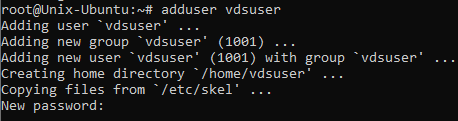
В CentOS / AlmaLinux / Rocky Linux команда
Далее в Ubuntu / Debian укажите дополнительную информацию о пользователе (можно оставить пустым).adduserработает какuseraddи пароль не запрашивает. Чтобы установить пароль, необходимо выполнить команду: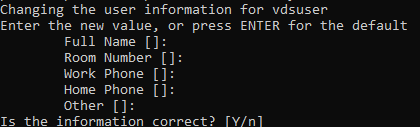
-
Предоставьте пользователю sudo-привилегии, добавив его в группу sudo.
В Ubuntu / Debian необходимо выполнить команду:
В CentOS / AlmaLinux / Rocky Linux необходимо выполнить команду: 4. Проверьте работоспособность пользователя с привилегиями sudo.Переключитесь на сеанс работы от его имени:
Выполните команду с привилегиями sudo (например, просмотр каталога /root) Если содержимое каталога отобразится - настройка выполнена верно.
Добавление пользователя при использовании SSH-ключа
Если вы используете на сервере SSH-ключ, то доступ по паролю для SSH отключен. Чтобы обеспечить новому пользователю успешный вход в систему, необходимо скопировать ваш локальный открытый ключ ~/.ssh/authorized_keys в файл нового пользователя.
Скопируйте весь каталог в каталог нового пользователя
Установите vdsuser владельцем этого каталога с помощью команды chown
После выполнения указанных действий для подключения к серверу с использованием SSH-ключа необходимо ввести команду:
Примечание
Для повышения безопасности вы также можете отключить дистанционный доступ для пользователя root.
- Откройте файл
/etc/ssh/sshd_config, например в редактореnano:sudo nano /etc/ssh/sshd_config - Поменяйте значение строки
PermitRootLoginв значение no. В современных дистрибутивах (Ubuntu 22.04+, Debian 12+, AlmaLinux / Rocky Linux 9+) также проверьте файлы в каталоге/etc/ssh/sshd_config.d/— заданные там значения могут переопределять основной файл. - Нажмите комбинацию клавиш Ctrl+X далее Y далее Enter для сохранения изменений и выхода из редактора.
- Перезапустите службу SSH следующими командами: В Ubuntu / Debian необходимо выполнить команду:
Перед тем как закрыть текущую сессию, убедитесь, что можете войти на сервер под новым пользователем в отдельном окне терминала.
Полезные команды управления пользователями
Базовые команды для управления пользователями
- Получение информации о пользователе:
- Изменение пароля пользователя:
- Добавление пользователя в дополнительную группу (ключ
-aобязателен — без него пользователь будет удалён из всех остальных дополнительных групп): - Изменение первоначальной группы пользователя:
-
Смена домашнего каталога пользователя (с переносом содержимого):
-
Просмотр всех созданных пользователей:
- Список пользователей, которые сейчас вошли в систему, и их активность:
- Удаление пользователя
Базовые команды для управления группами
- Создание группы:
- Удаление группы