Добавление дополнительного статического IP-адреса к интерфейсу, уже получившему основной IP по DHCP
В этой статье
Добавление дополнительного статического IP-адреса к интерфейсу, уже получающему основной IP по DHCP, может быть полезно в ряде случаев:
-
Необходимость в отдельном постоянном IP-адресе для какого-то сервиса. Например, для веб-сервера, почтового сервера и т.д.
-
Разделение трафика разных сервисов или приложений по IP-адресам на одном интерфейсе. Например, отдельный IP для веб-трафика, отдельный для баз данных.
-
Предоставление статических IP-адресов виртуальным машинам или контейнерам, развёрнутым на физическом сервере.
-
Организация резервирования - назначение второго IP-адреса для переключения на него в случае недоступности основного адреса.
Информация
Дополнительный IP-адрес заказывается отдельно — подробнее в разделе Можно ли запросить дополнительный статический IP-адрес?. Используйте адрес и маску (префикс), выданные вам для нового IP. Шлюз для дополнительного адреса указывать не нужно: маршрут по умолчанию остаётся на основном адресе, полученном по DHCP.
Внимание
Ошибка в сетевых настройках может сделать сервер недоступным по SSH. Рекомендуется вносить изменения, имея доступ к консоли удаленного доступа в Invapi.
Rocky/Alma/CentOS
Инструкция применима к AlmaLinux и Rocky Linux 8–10, CentOS Stream, а также к CentOS 7 / CentOS 8, если сетью управляет NetworkManager. Дополнительный адрес добавляется в уже существующий профиль подключения основного интерфейса — отдельный интерфейс или VLAN создавать не нужно.
-
Необходимо проверить командой
ip aназвание сетевого адаптера и запомнить его: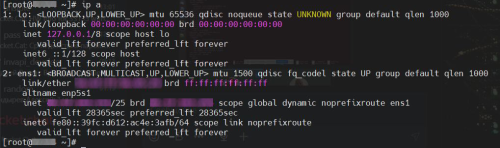
Имя профиля подключения, относящегося к этому адаптеру, можно узнать командой
nmcli connection show(например,System ens1,cloud-init ens1илиWired connection 1). -
Затем выполнить команду
nmtuiи выбрать пункт Edit a connection: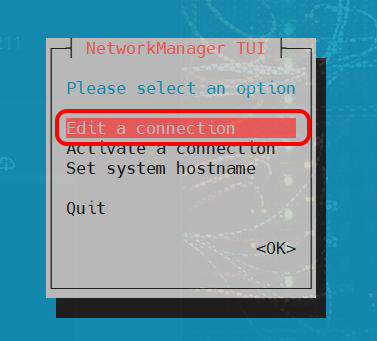
-
Выбрать в списке существующее подключение основного интерфейса и нажать <Edit...>.
-
В разделе IPv4 CONFIGURATION нажать <Show>. Режим <Automatic> оставить без изменений, а в поле Addresses нажать <Add...> и ввести дополнительный IP-адрес с префиксом, например
203.0.113.10/25. Поля Gateway и DNS servers не изменять. Нажать <OK>.Примечание
Если основной адрес настроен вручную (режим <Manual>), просто добавьте ещё одну строку в список Addresses.
-
Выйти из
nmtuiи применить изменения командой:где
System ens1— имя профиля из выводаnmcli connection show. -
Убедиться командой
ip a, что на интерфейсе присутствуют оба адреса.
Тот же результат можно получить без nmtui, одной командой:
nmcli connection modify "System ens1" +ipv4.addresses 203.0.113.10/25 && nmcli connection up "System ens1"
Примечание
В CentOS 7 / CentOS 8 без NetworkManager (параметр NM_CONTROLLED=no или используется служба network) дополнительный адрес задается в файле /etc/sysconfig/network-scripts/ifcfg-<имя_интерфейса> параметрами IPADDR1= и PREFIX1=, после чего выполняется команда systemctl restart network.
Ubuntu (netplan)
Инструкция применима к Ubuntu 22.04, 24.04 и 26.04.
-
Проверить параметры интерфейса командой
ip a: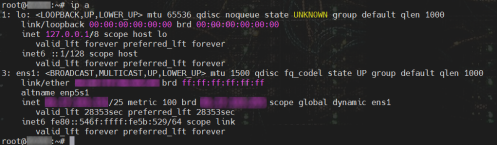
-
Открыть любым текстовым редактором конфигурационный файл
netplanв каталоге/etc/netplan/(например,50-cloud-init.yaml):
-
В описании основного интерфейса, где уже указано
dhcp4: true, добавить параметрaddressesс дополнительным IP-адресом. Отдельный VLAN создавать не нужно:Примечание
Если файл создан cloud-init, изменения в нём могут быть перезаписаны. В этом случае создайте файл
/etc/cloud/cloud.cfg.d/99-disable-network-config.cfgсо строкойnetwork: {config: disabled}. -
Сохранить изменения и закрыть редактор. Затем применить конфигурацию с помощью команды
sudo netplan try(при потере связи настройки автоматически откатятся через 120 секунд, при успешном применении нажмите Enter) и убедиться в корректности настроек командойip a.
Debian
Инструкция применима к Debian 12 и 13. Имя интерфейса (например, ens1, eno1, ens18) уточните командой ip a.
-
Проверить параметры интерфейса командой
ip a: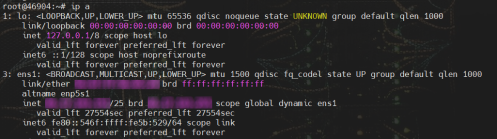
-
Открыть любым текстовым редактором конфигурационный файл сетевых настроек
/etc/network/interfaces:
-
Дополнить описание основного интерфейса командами добавления и удаления дополнительного адреса. Шлюз для дополнительного адреса не указывается:
-
Чтобы не перезапускать сеть при подключении по SSH, добавить адрес в текущую сессию вручную — после перезагрузки он будет назначаться из конфигурационного файла:
Затем сверить сетевые настройки командой
ip a.Внимание
Команда
systemctl restart networkingпри подключении по SSH может оборвать соединение, а при ошибке в файле — оставить сервер без сети. Выполняйте её только при наличии доступа к консоли.
Proxmox VE
Примечание
В Proxmox VE основной IP-адрес обычно назначен не физическому интерфейсу, а мосту vmbr0. В этом случае указывайте vmbr0 вместо ens1 в примерах ниже.
-
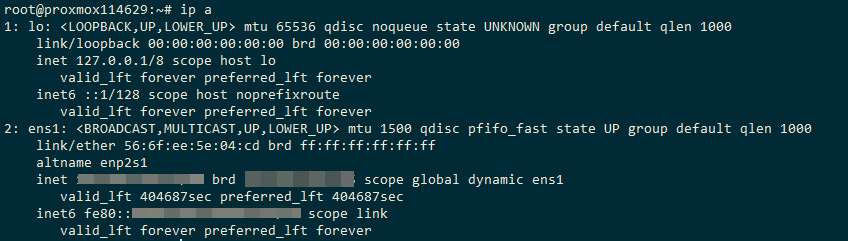
Проверить параметры интерфейса командой
ip a; -
Опционально. Создайте резервную копию текущей конфигурации:
Это действие позволит восстановить предыдущую конфигурацию в случае возникновения проблем: -
Открыть любым текстовым редактором конфигурационный файл сетевых настроек
/etc/network/interfaces; -
Дополните существующую конфигурацию интерфейса:
auto ens1
iface ens1 inet dhcp
    post-up ip addr add ВАШ_СТАТИЧЕСКИЙ_IP/24 dev ens1
    post-down ip addr del ВАШ_СТАТИЧЕСКИЙ_IP/24 dev ens1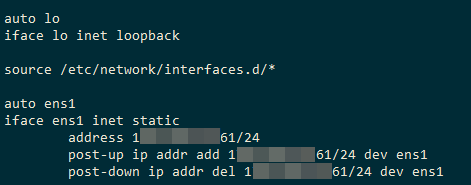
-
Примените конфигурацию (в Proxmox VE используется
ifupdown2): -
Убедитесь, что оба IP-адреса активны: