Настройка IP-адреса в VMware ESXi
В этой статье
Информация
Условия бесплатного лицензирования VMware ESXi (vSphere Hypervisor) неоднократно менялись, поэтому актуальную информацию о доступности бесплатной версии уточняйте на сайте производителя. Порядок получения и активации лицензии описан в статье Как активировать бесплатную лицензию VMware ESXi.
Настройка IP-адреса в консоли
Если сервер подключен к сети с DHCP сервером, он автоматически получит IP-адрес, отображаемый в DCUI - консоли гипервизора:
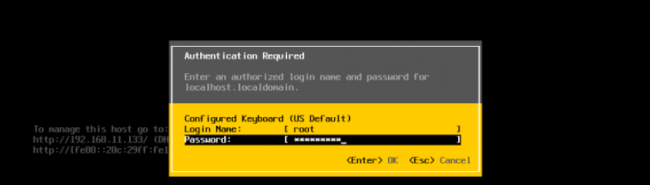
Для доступа к управлению настройками Hypervisor через DCUI следует нажать клавишу F2 и ввести логин (по умолчанию - root) и пароль, заданный при установке VMware ESXi.
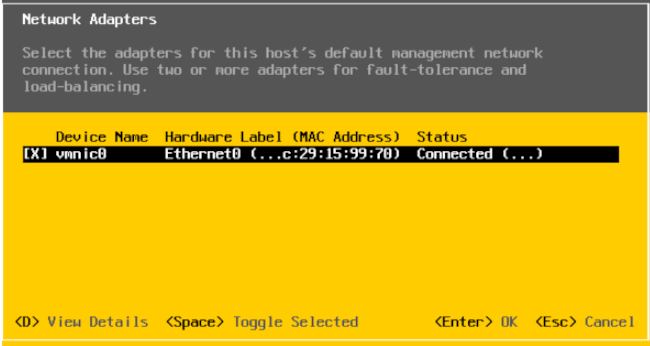
Настройка параметров сетевых адаптеров для управления хостом осуществляется в секции Configure Management Network:
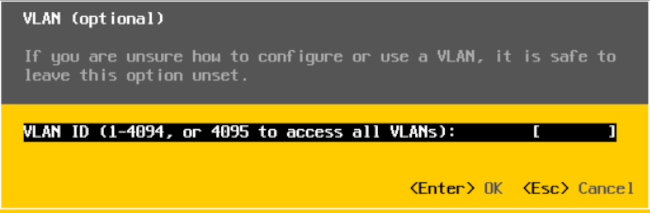
В этой секции возможно указать VLAN, в котором находится интерфейс управления сервером:
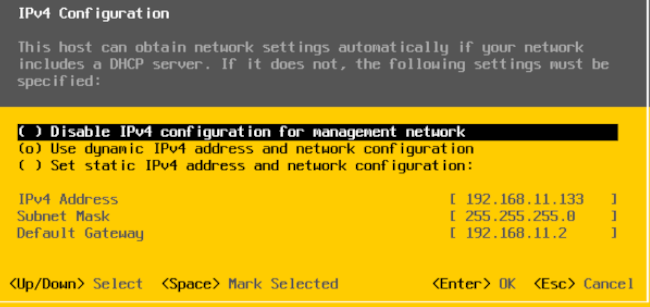
И сконфигурировать интерфейсы IPv4 и IPv6: отключить, назначить динамические или статические IP. Как правило, IP-адрес, подсеть и адрес шлюза указываются вручную:
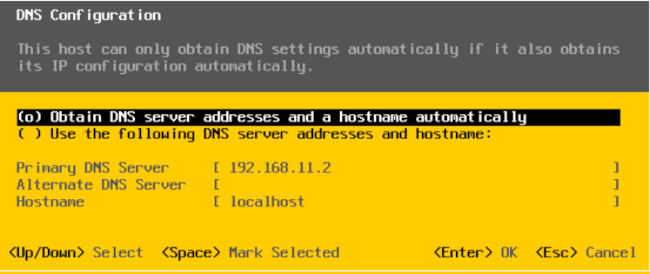
DNS Configuration – здесь можно указать DNS-серверы и задать имя хоста:
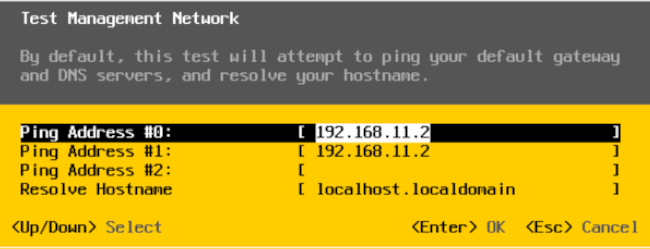
Для проверки корректности сетевых настроек следует использовать меню Test Management Network:
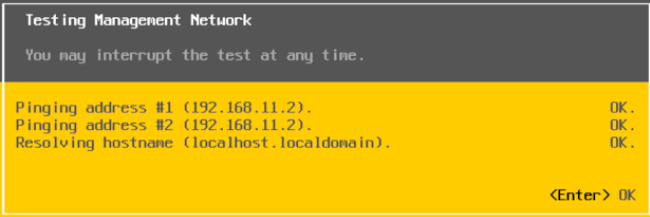
Пример результатов тестирования:
Настройка IP-адреса с применением командной строки
Для конфигурации IP-адреса VMware ESXi с применением командной строки необходимо активировать службу SSH для удаленного доступа к серверу ESXi (или ESXi Shell в DCUI).
Внимание
Изменение адреса интерфейса управления vmk0 при подключении по SSH приведет к разрыву соединения. Если адрес задан неверно, восстановить доступ можно через DCUI с помощью консоли удаленного доступа в Invapi.
Просмотр текущей конфигурации IP-адреса VMware ESXi:
Как настроить DHCP
Внимание
Иметь активный DHCP сервер, отвечающий в сеть Компании запрещено Условиями и правилами оказания услуг и использования сайта.
Как настроить статический IP-адрес
esxcli network ip interface ipv4 set -i vmk0 -I "IP" -N "Subnet" -g "Gateway" -t static
esxcli network ip interface ipv4 get
Пример конфигурации статического IP:
esxcli network ip interface ipv4 set -i vmk0 -I 192.168.0.50 -N 255.255.255.0 -t static -g 192.168.0.1
esxcli network ip interface ipv4 get
Проверка и применение конфигурации
Изменения, внесенные командой esxcli, применяются сразу и сохраняются в конфигурации хоста, перезагрузка для этого не требуется. Проверить текущие настройки можно командой:
Если перед изменением настроек сервер был переведен в режим обслуживания, выйдите из него: