Подключение и отключение диска в Linux
В этой статье
Примечание
Для VPS-серверов используйте опцию по увеличению тарифа. Ниже приведена инструкция только для выделенных серверов под управлением Linux.
Подключение диска
После подключения диска его необходимо подготовить внутри ОС. Процесс состоит из четырёх этапов:
- Создание раздела;
- Форматирование (создание файловой системы);
- Монтирование;
- Прописывание в
/etc/fstabдля автозагрузки.
Прежде чем подготовить диск необходимо установить имена дисков, которые имеются в системе.
Узнать список дисков можно командой:
Пример вывода:NAME MAJ:MIN RM SIZE RO TYPE MOUNTPOINTS
sda 8:0 0 15G 0 disk
└─sda1 8:1 0 15G 0 part /
sdb 8:16 0 10G 0 disk # новый диск (без разделов)
vda 252:0 0 1M 1 disk
В примере — новый диск /dev/sdb. Все команды ниже используют его как пример. Замените sdb на актуальное имя в вашей системе.
1. Создание раздела (fdisk)
Запустите интерактивный режим для диска:
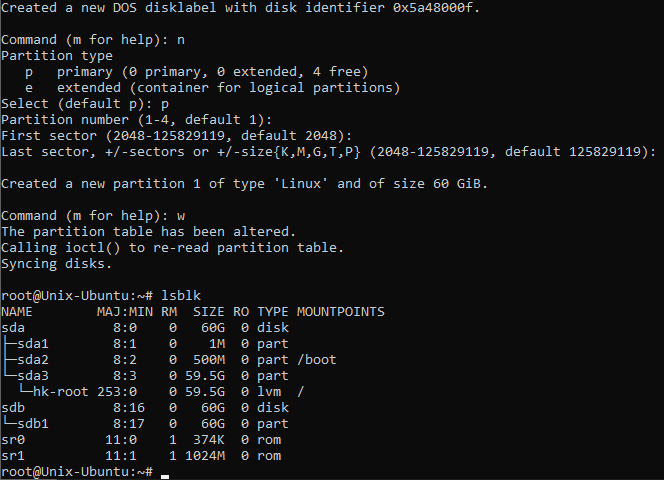
Последовательность действий: - Нажмите n > создать новый раздел; - Выберите p > primary (основной); - Нажмите Enter трижды (оставить значения по умолчанию: весь диск, первый сектор и т.д.); - Нажмите w > записать изменения и выйти.
Примечание
Таблица разделов MBR (по умолчанию в fdisk для пустого диска) не поддерживает диски больше 2 ТБ. Для таких дисков перед созданием раздела нажмите g — будет создана таблица разделов GPT (выбор p при этом не потребуется).
Проверьте результат:
Теперь должен появиться раздел, например: /dev/sdb1.
2. Создание файловой системы
Для примера используем ext4 — надёжную и широко поддерживаемую файловую систему:
Примечание
Альтернативы: xfs, btrfs, ntfs (через mkfs.ntfs) — в зависимости от задач.
3. Монтирование диска
Создайте точку монтирования (папку):
Примонтируйте раздел:
Проверьте:
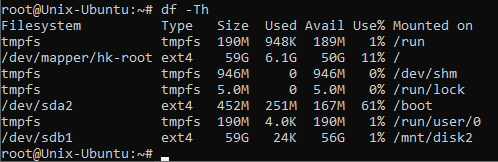
Теперь диск готов к использованию: все файлы в /mnt/disk2 будут храниться на новом диске.
4. Автоматическое монтирование при загрузке (/etc/fstab)
Использование UUID (а не /dev/sdb1) обеспечивает стабильность при изменении порядка дисков.
Получите UUID раздела:
Пример вывода:
NAME   UUID
sda
└─sda1 073e596c-0101-4b87-8f4e-40f96b90baa9
sdb
└─sdb1 1a138d62-46e2-4c2c-9d41-f488d6e340a4
Откройте /etc/fstab:
Добавьте строку (замените UUID и путь по необходимости):
Примечание
defaults — стандартные опции монтирования (rw, suid, dev, exec, auto, nouser, async); 0 — не участвует в дампах; 2 — проверка ФС при загрузке (после корневой).
Проверьте запись без перезагрузки — команда смонтирует всё, что указано в /etc/fstab, и сообщит об ошибках:
Внимание
Ошибка в /etc/fstab может помешать загрузке сервера. Не перезагружайте сервер, пока mount -a не отработает без ошибок. Для дисков, которые могут отсутствовать при загрузке, добавьте опцию nofail (например, defaults,nofail).
Отключение диска
Локальный диск нельзя удалить, если для сервера существует точка восстановления. Сначала удалите её в панели управления.
Шаги:
- Отредактируйте
/etc/fstabи закомментируйте или удалите строку с диском:
- Отмонтируйте диск:
Примечание
Если появляется ошибка target is busy, выясните, какие процессы используют диск: sudo lsof +f -- /mnt/disk2 или sudo fuser -vm /mnt/disk2, и завершите их. Флаг -l (lazy, umount -l) лишь скрывает точку монтирования, а фактическое отключение происходит после закрытия всех файлов — используйте его только в крайнем случае.
- Удалите точку монтирования (опционально):